入力フォームノード(新版)
IVRシナリオに入力フォームを組み込み、お客様の回答をコンテキストに格納することができます。
IVRシナリオ編集画面へ移動#
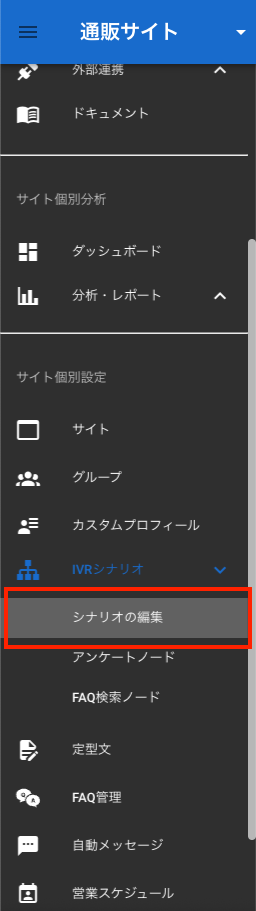
サイドメニューより IVRシナリオ > シナリオの編集 をクリックし、編集画面へ移動します。
入力フォームノードの追加#
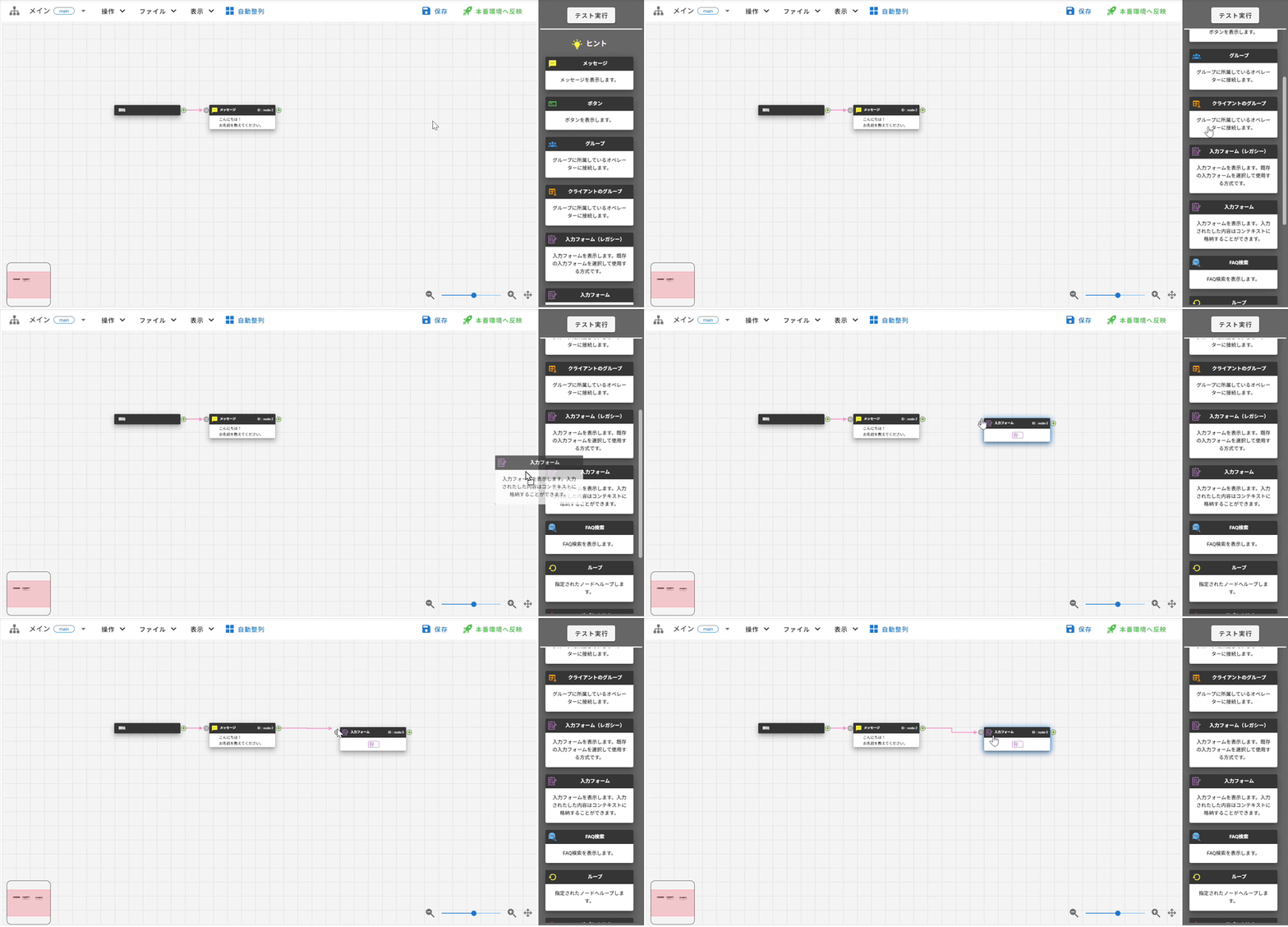
IVRシナリオ編集画面の右側にあるサイドメニューから、 「入力フォームノード」をドラッグ&ドロップして配置します。
フォームの作成#
配置した入力フォームノードをダブルクリックし、詳細ダイアログを表示します。
基本設定#
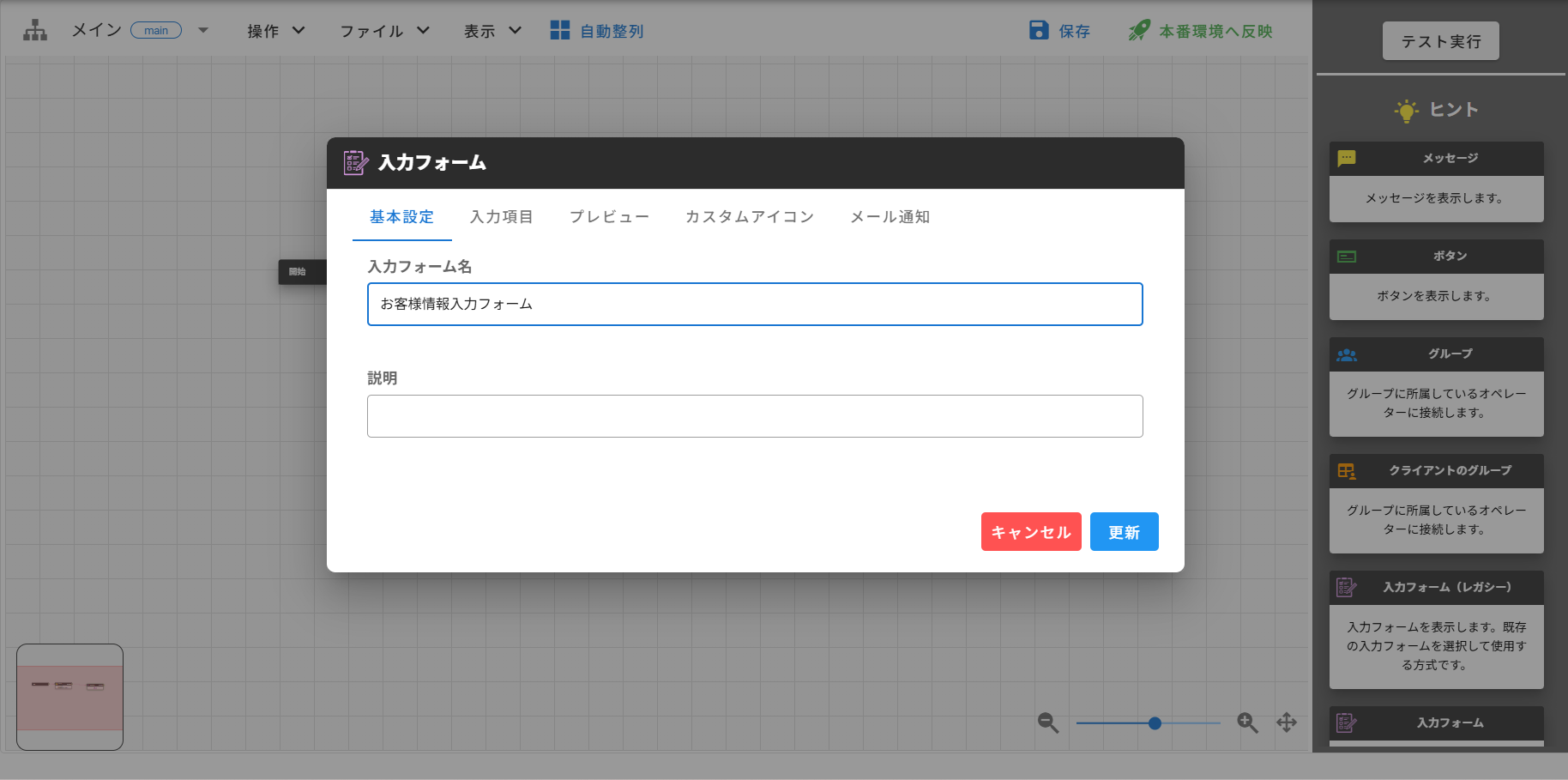
設定内容は下記の通りです。
| 項目 | 内容 |
|---|---|
| 入力フォーム名 | 入力フォームの名前です。 【制限】必須 |
| 説明 | 入力フォームの説明です。 |
入力項目の設定#
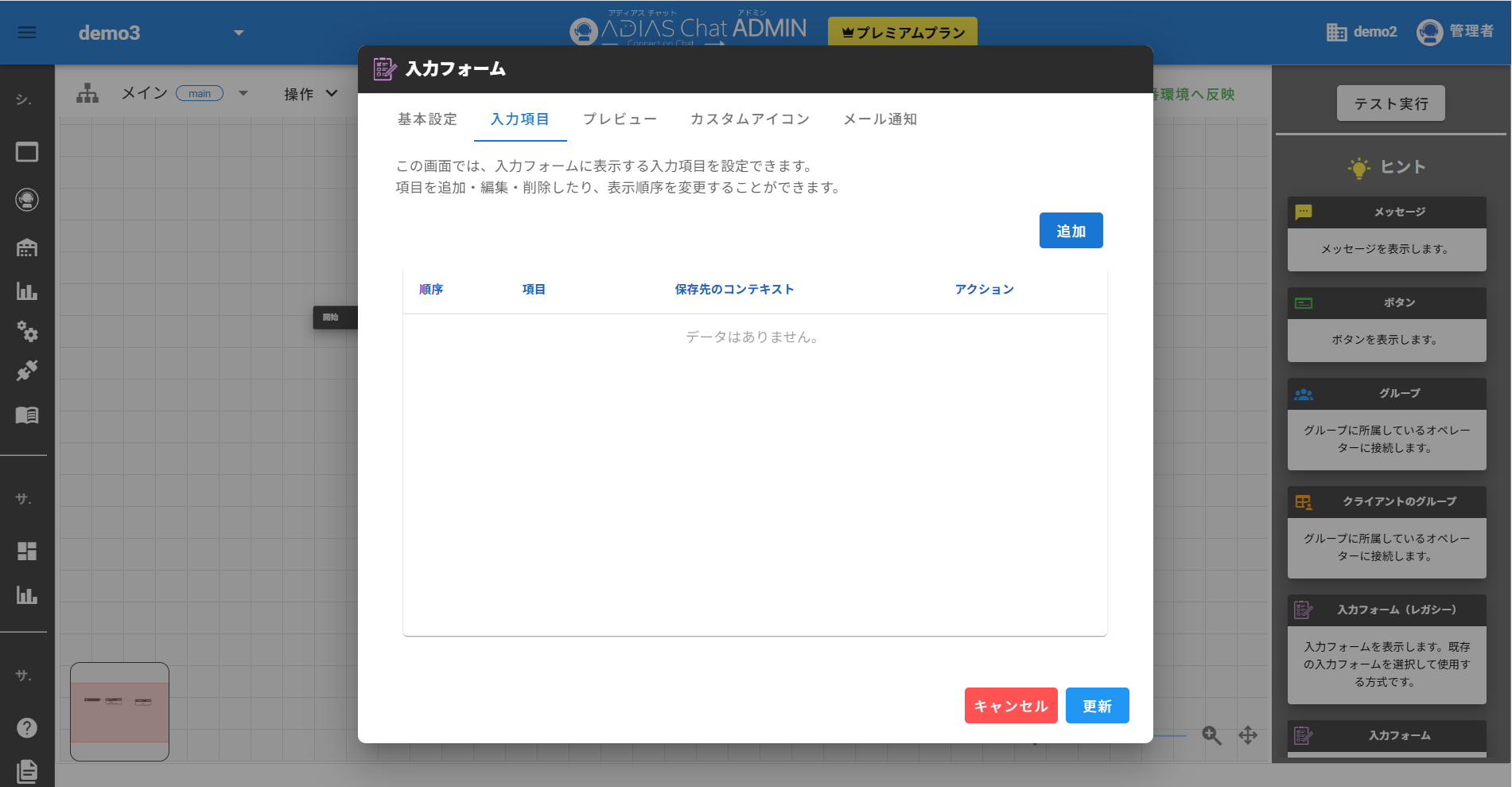
右上の追加ボタンを押すと項目追加ダイアログが表示されます。
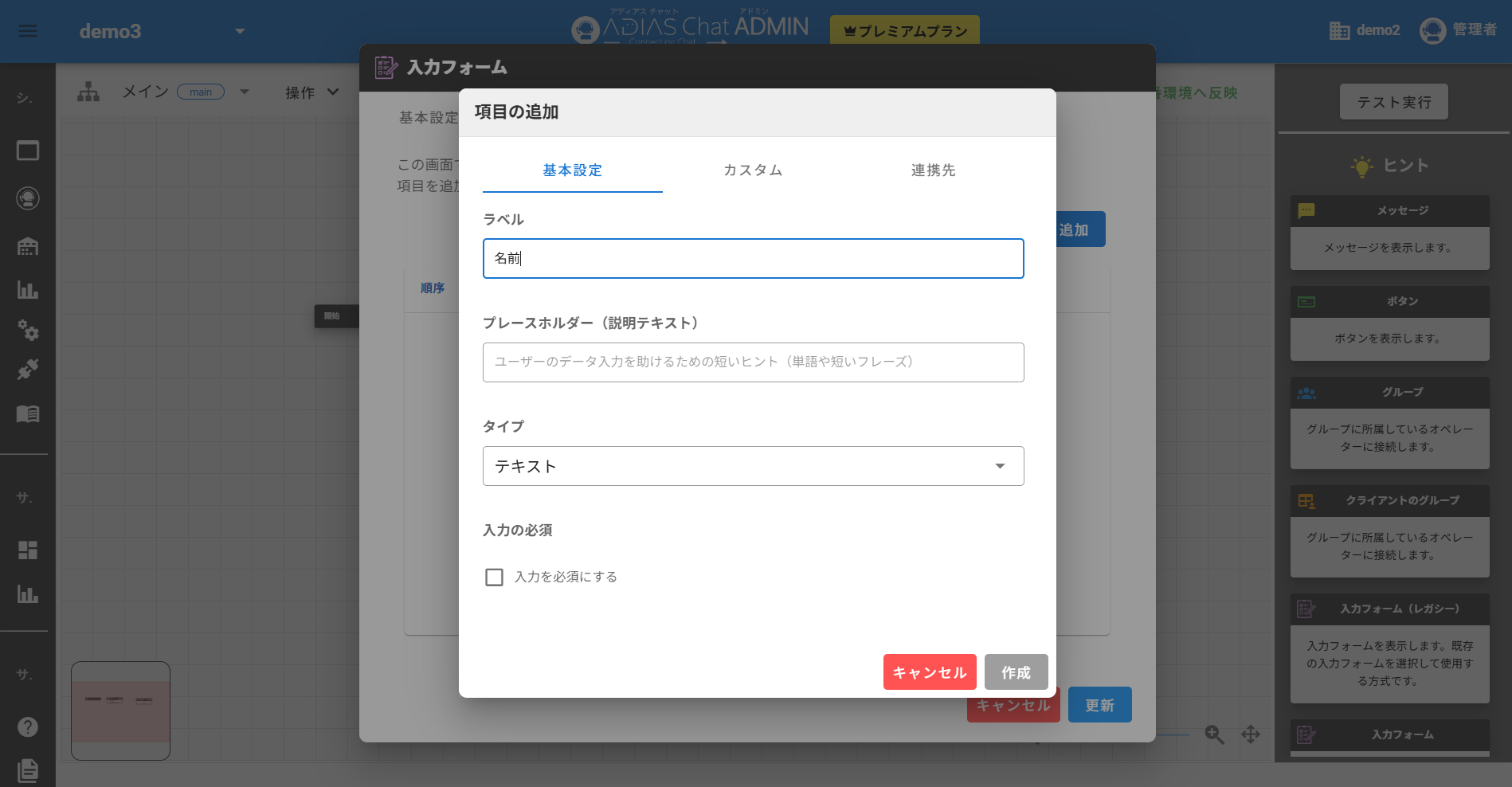
設定内容は下記の通りです。
・基本設定#
| 項目 | 内容 |
|---|---|
| ラベル | フォームに表示される項目のラベルです。 【制限】必須 |
| プレースホルダー | 入力欄に薄く表示される、入力のヒントです。 |
| タイプ | 入力欄のタイプです。以下の8種類から選択します。 ・テキスト ・電話番号 ・メールアドレス ・数値 ・日付 ・ドロップダウン ・チェックボックス ・ラジオボタン |
| 入力の必須 | チェックを入れると項目の入力を必須にすることができます。 |
・カスタム#
| 項目 | 内容 |
|---|---|
| 挿入タイトル | ラベルの前にタイトルを設定できます。 |
| サフィックス | お客様の入力の末尾に文字を追加することができます。 (例: ○○歳、○○様 など) |
| 横幅 | フォームに表示される項目の入力欄の横幅を設定できます。 |
| 改行 | チェックを入れると項目の後を改行することができます。 |
・連携先#
項目に入力された回答をお客様プロフィールと連携することができます。
tip
お客様プロフィールについて詳しくはお客様情報をご参照ください。
設定後、右下の「作成」をクリックします。
・コンテキストへの保存設定#
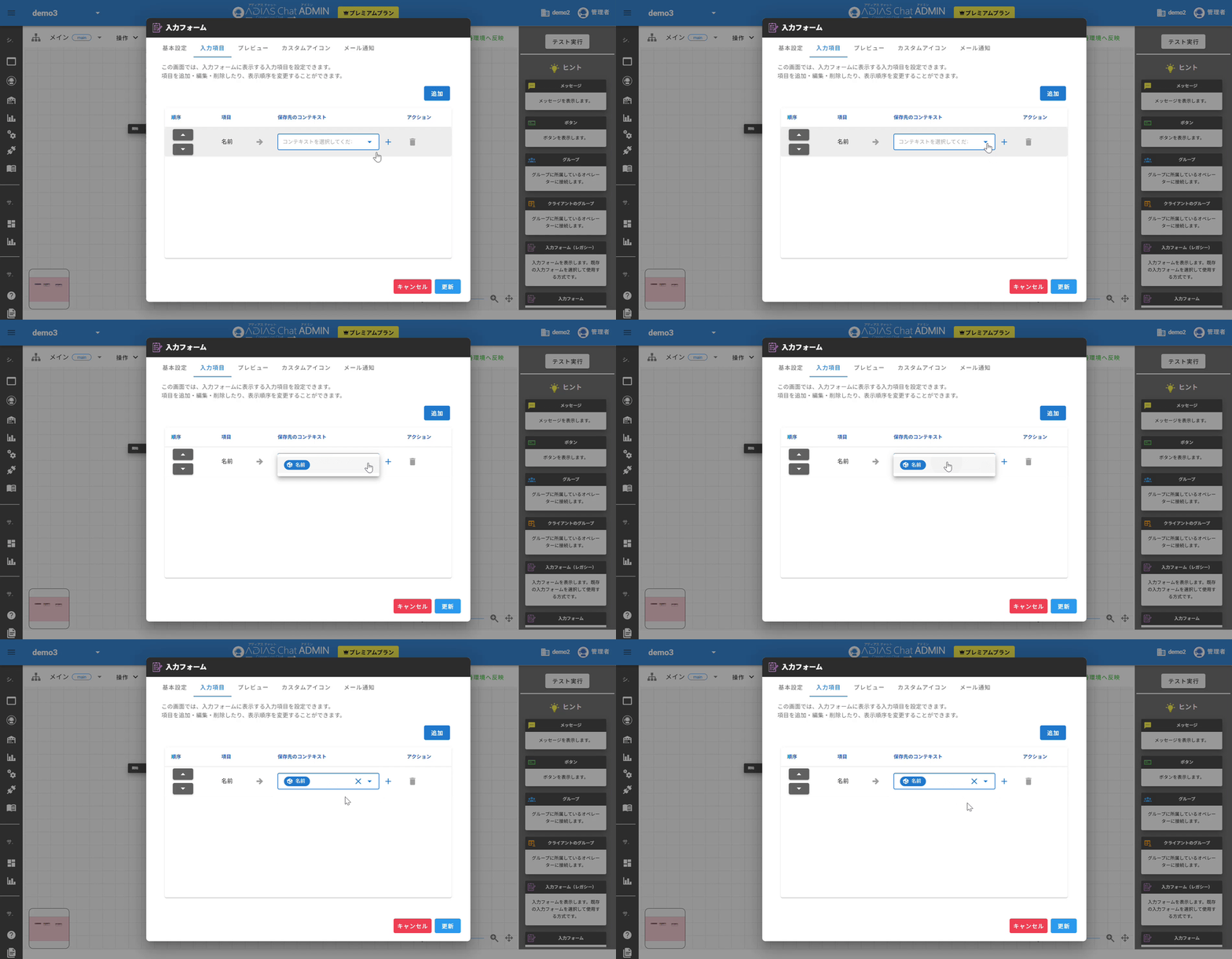
作成した項目が一覧に表示されます。 ここで、保存先コンテキストのプルダウンを選択することで、入力内容を保存する先を指定します。
この設定により、入力フォームで取得した情報がコンテキストに保存されるようになります。
プレビュー#
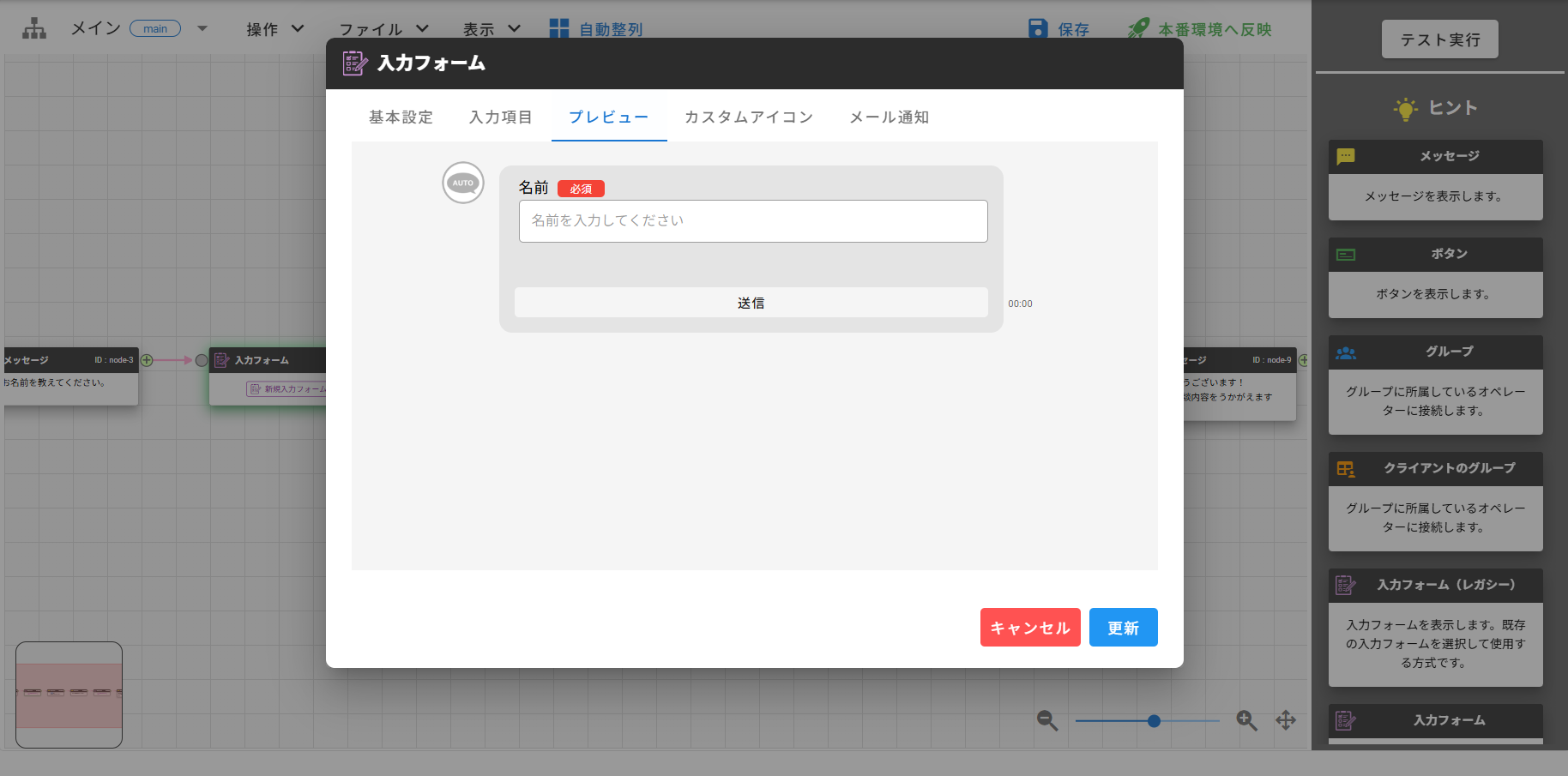 作成した項目のプレビューを確認することができます。
カスタムアイコン#
吹き出しのアイコンを設定できます。
メール通知#
シナリオ中お客様がこのノードに到達した際、メール通知をするかどうかを設定できます。
設定の保存#
設定が完了したら、右下の「更新」ボタンをクリックします。
その後、IVRシナリオ画面右上の「保存」をクリックし、続いて「本番環境へ反映」を選択することで設定が完了します。
動作確認#
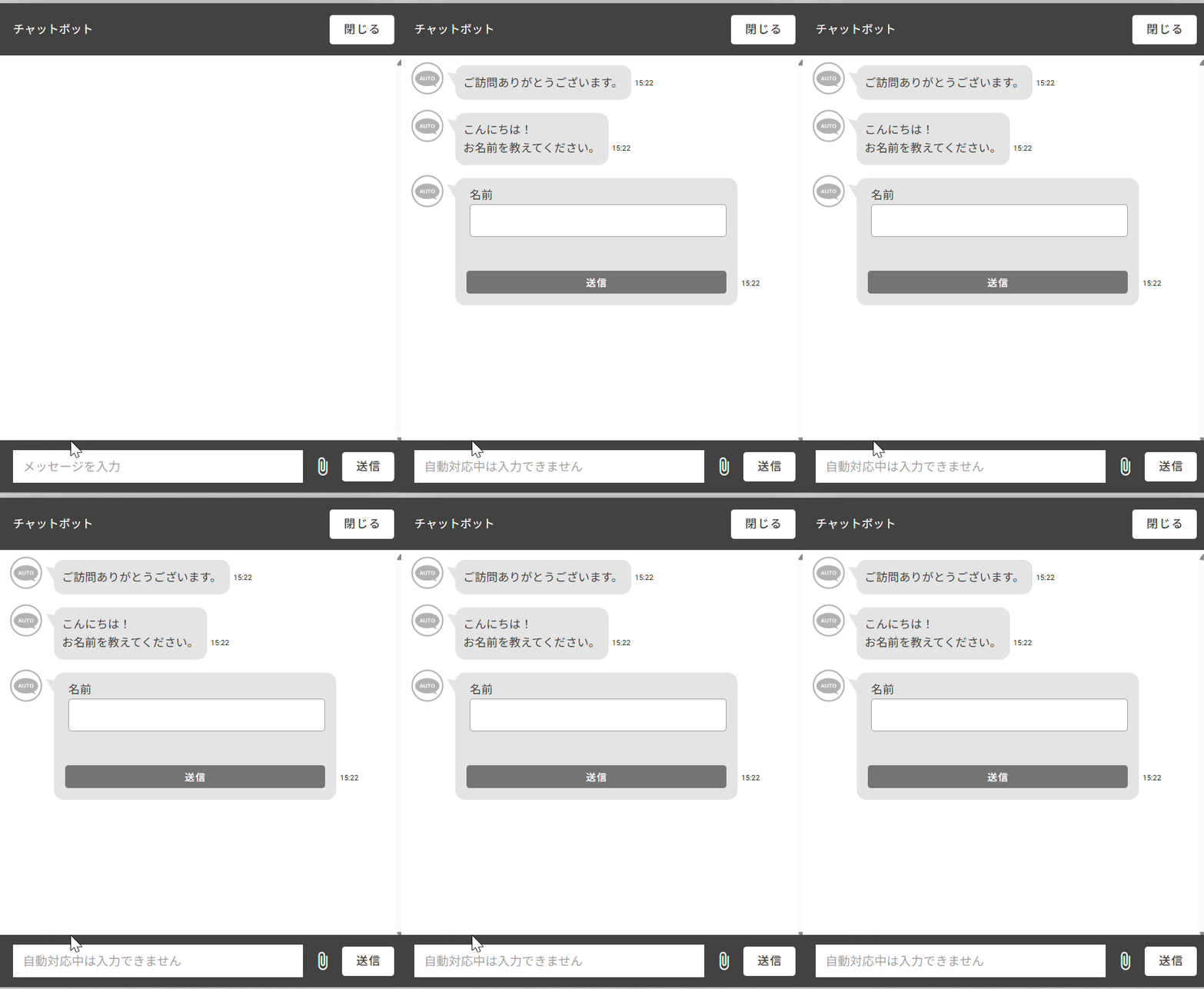
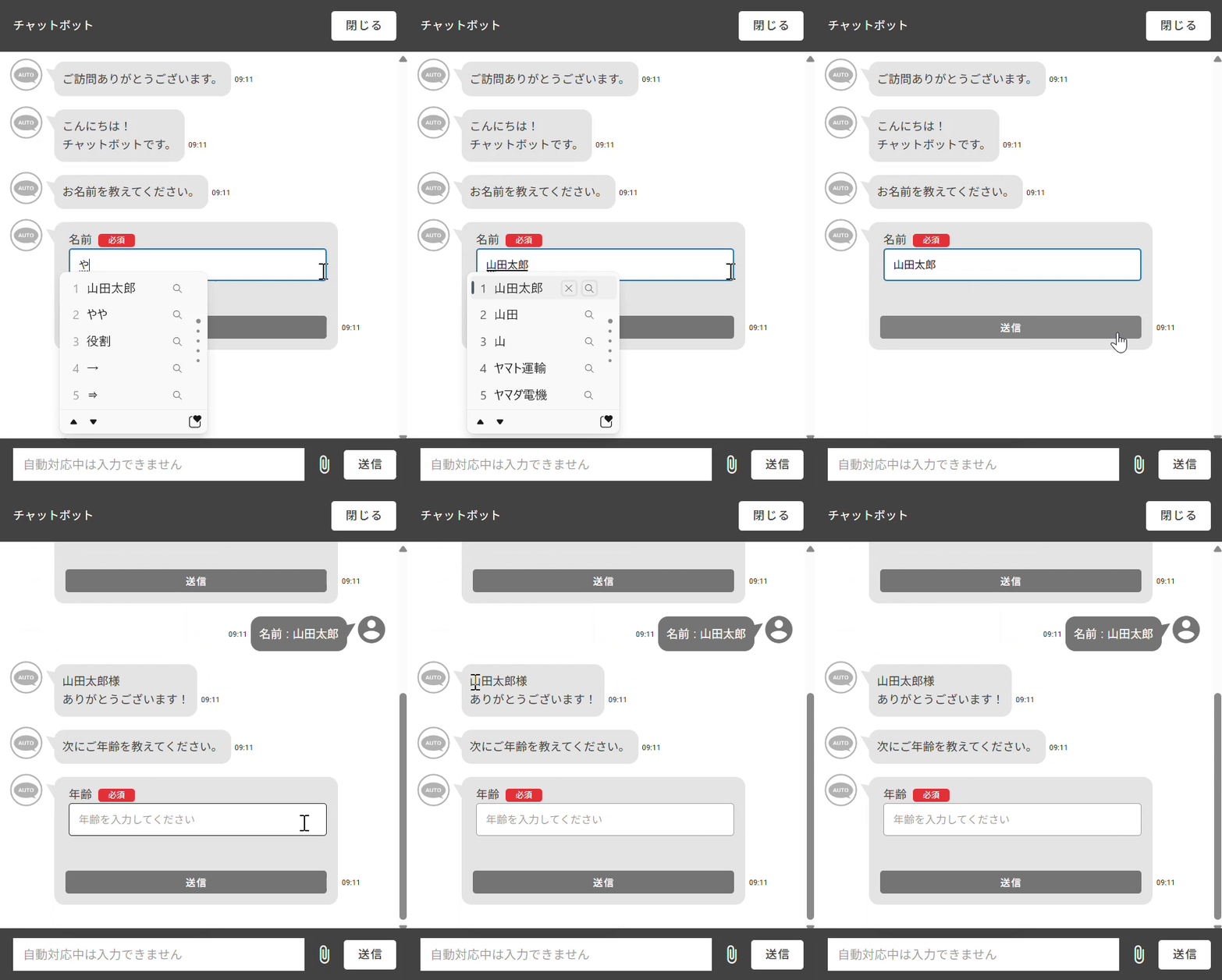
チャットのデモページで実際の動きを確認します。
入力フォームノードが実行されると、名前を入力するフォームが表示されます。 お客様が入力した情報は、内部的にコンテキストへ保存されます。
保存されたコンテキストの活用方法については、コンテキストで詳しく説明します。