グループの作成
次にグループを作成します。グループは複数のオペレーターで構成される集まりであり、訪問者からオペレーターに直接問い合わせが発生した際には問い合わせ内容に応じてグループへ割り振ることが可能です。
本チュートリアルでは仮でグループ名を「ご返品対応グループ」で作成しています。
グループ一覧画面へ移動#
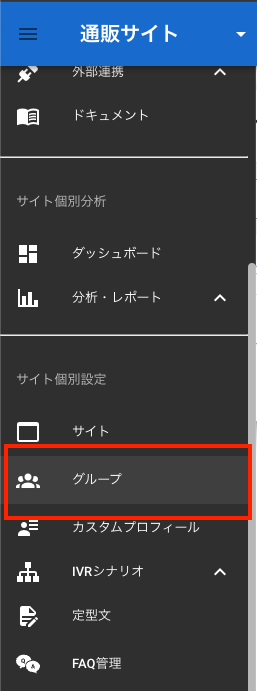
サイドメニューよりグループをクリックして移動します。
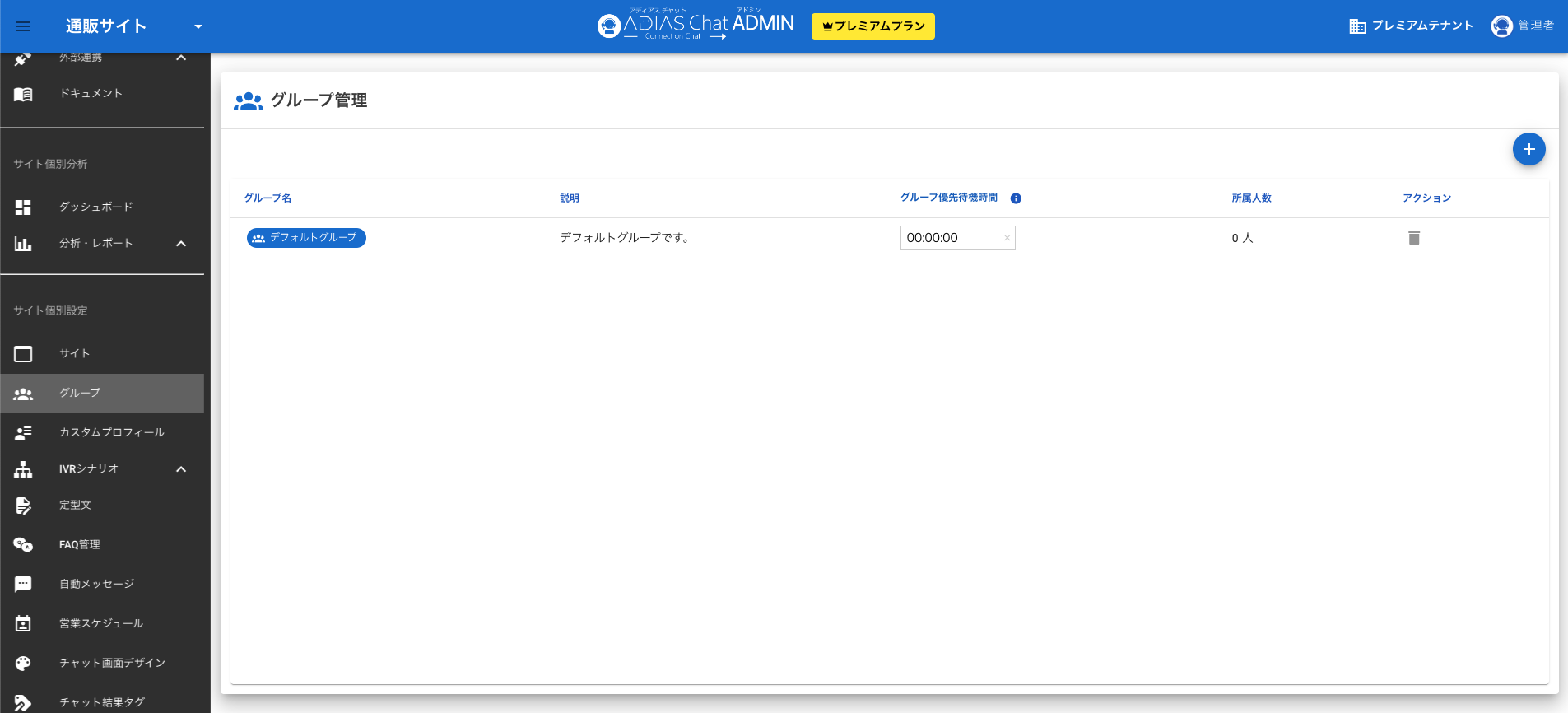
グループ画面に移動すると以下のような画面が表示されます。
ノート
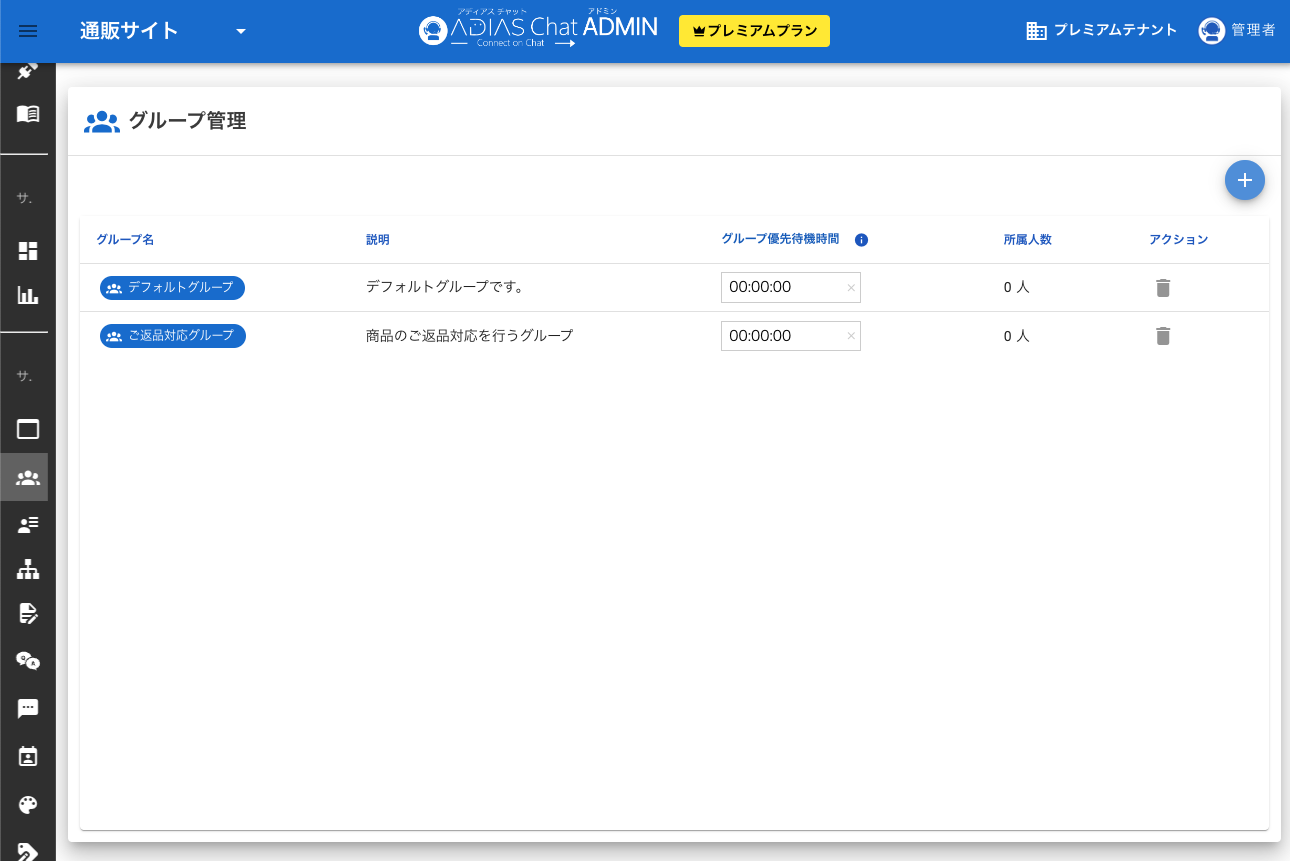
サイト作成時に自動的に「デフォルトグループ」が作成されるので、グループ一覧には「デフォルトグループ」が表示されています。
グループの新規作成#
既に「デフォルトグループ」が存在しますが、今回は「ご返品対応グループ」を作成します。右上に表示されているプラスボタンをクリックしてください。
グループ情報を記載#
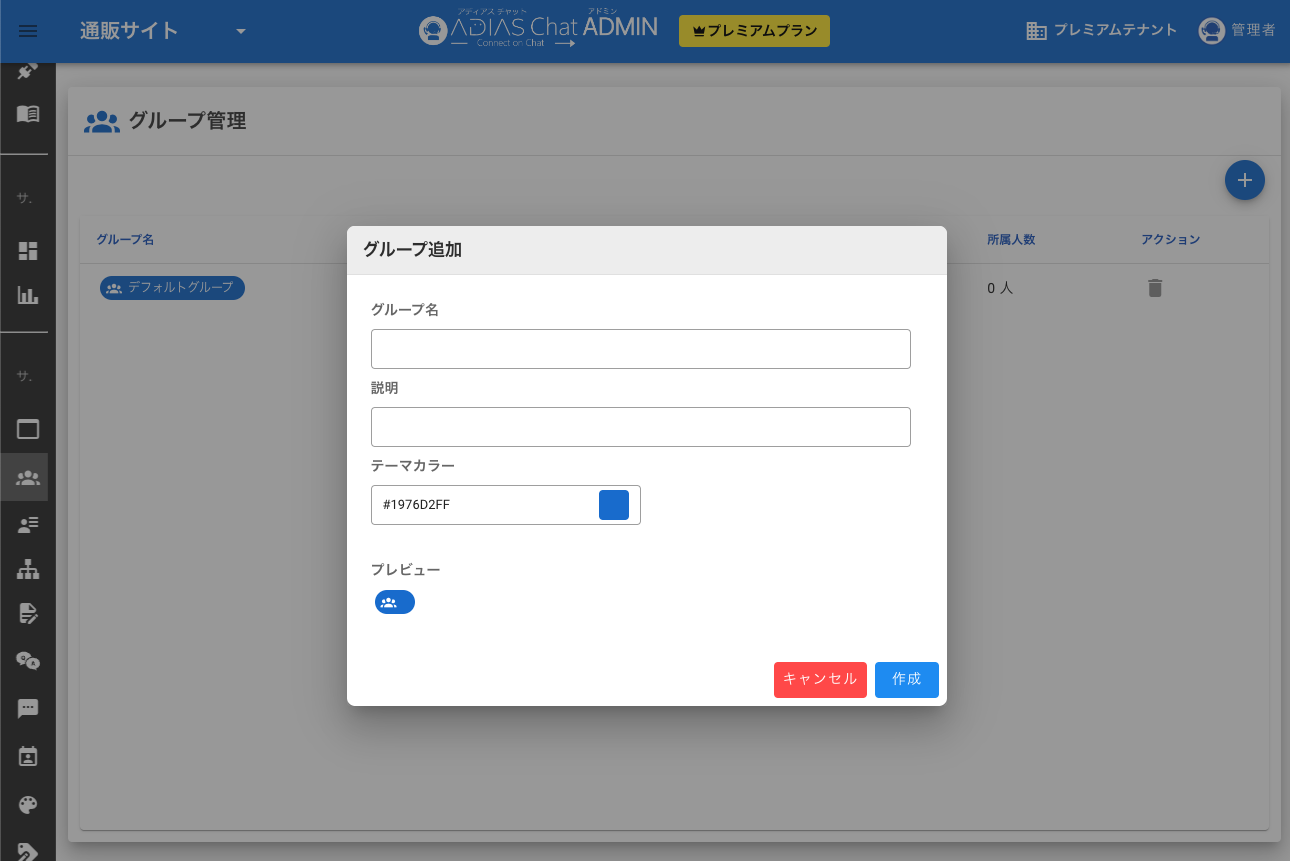
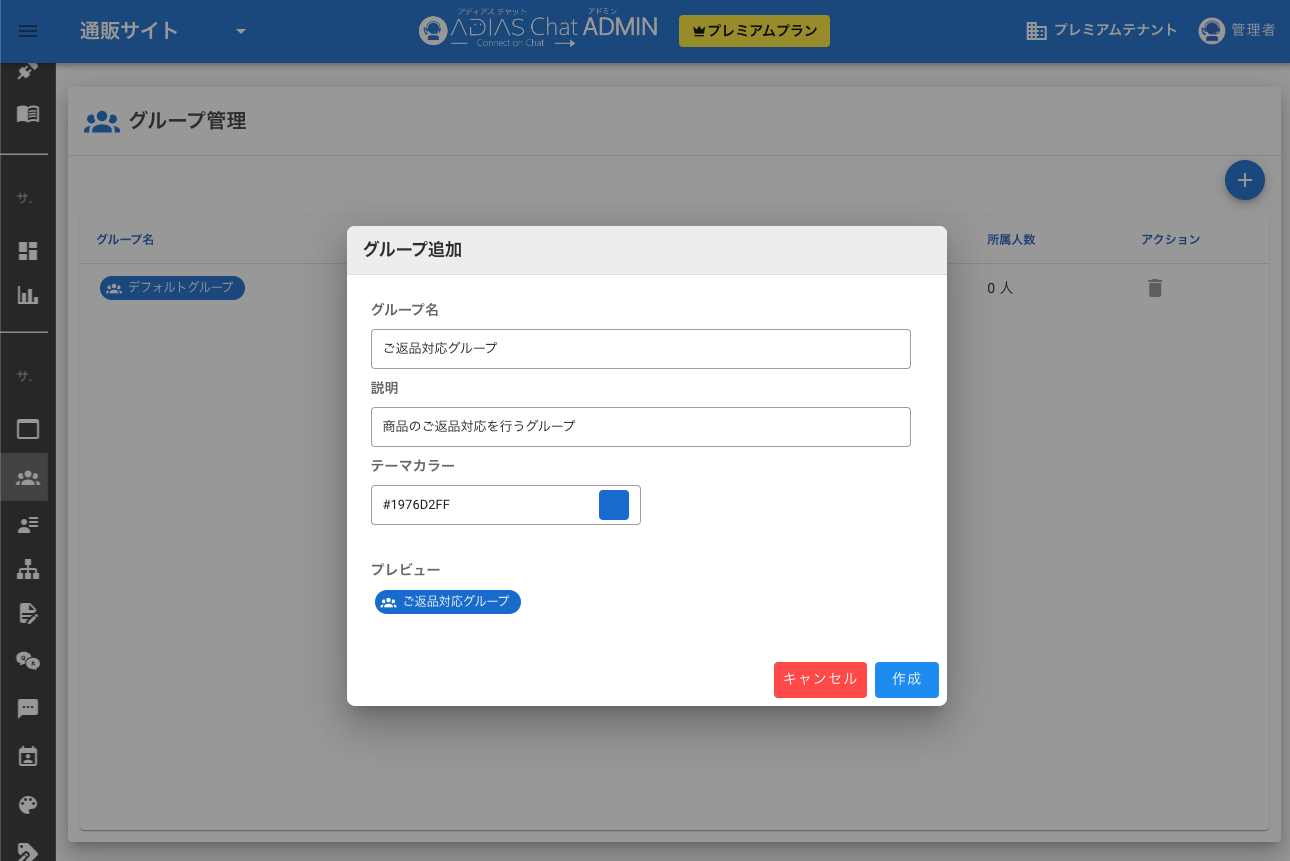
プラスボタンをクリックするとグループを追加するためのモーダルが表示されるので以下情報を記載します。
| 項目 | 内容 |
|---|---|
| グループ名 | グループの名称です。 【制限】必須、20文字以内 |
| 説明 | グループの説明です。 【制限】200文字以内 |
| テーマカラー | グループのテーマカラーです。ラベルの色等に利用されます。 |
グループを登録#
右下の作成ボタンをクリックしてグループを作成します。
作成に成功するとグループ一覧画面に先ほど作成したグループが表示されます。
グループにオペレーターを割り当て#
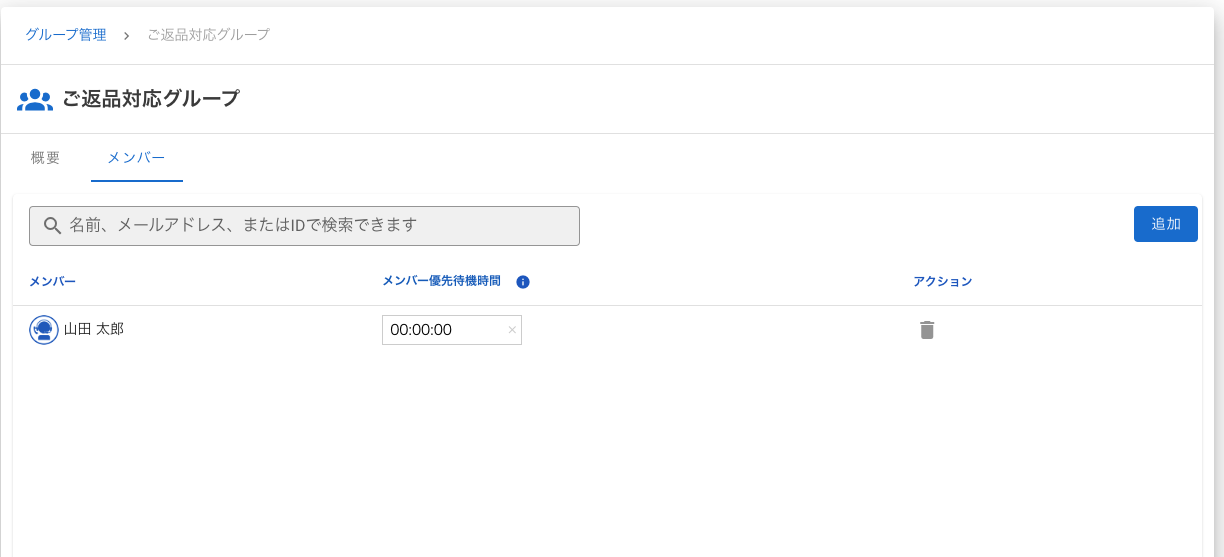
グループの作成は完了しましたが、グループに所属しているオペレーターは0人と表示されています。 先ほど作成したグループ「ご返品対応グループ」にオペレーター割り当てを行います。
グループ一覧に表示されている「ご返品対応グループ」をクリックしてください。
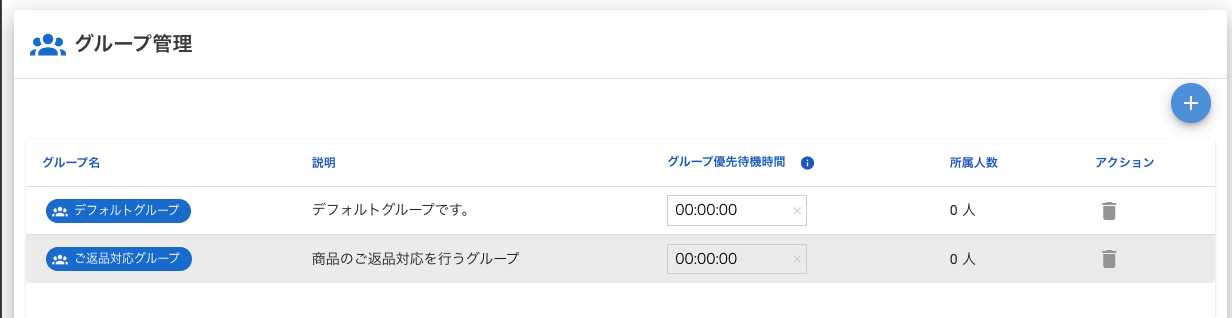
「ご返品対応グループ」をクリックするとグループの詳細画面が表示されます。
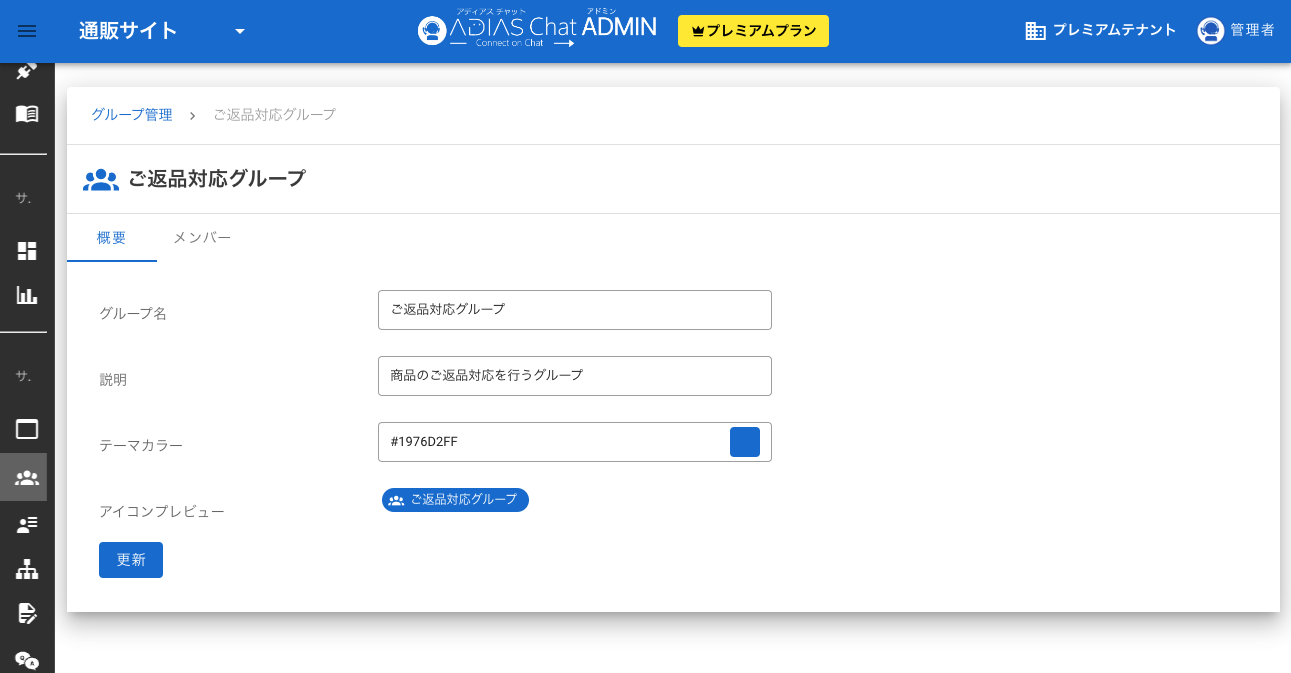
デフォルトではグループの概要が表示されているので、「メンバー」タブをクリックしてメンバー一覧画面へ移動します。
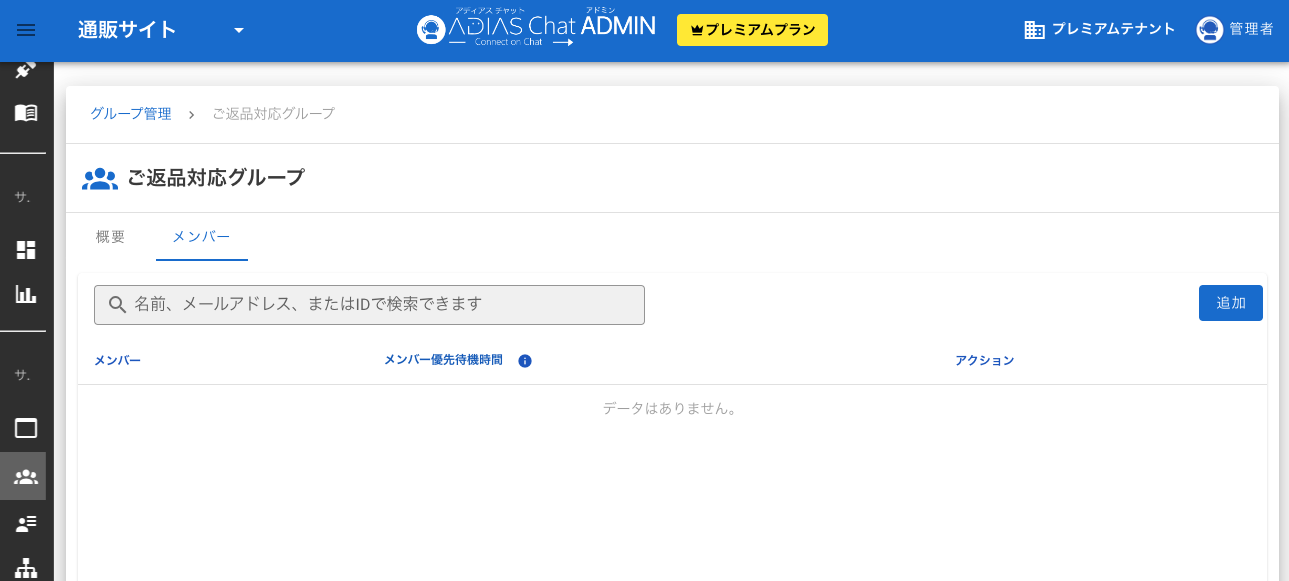
右上の追加ボタンをクリックしてください。
オペレーターの検索#
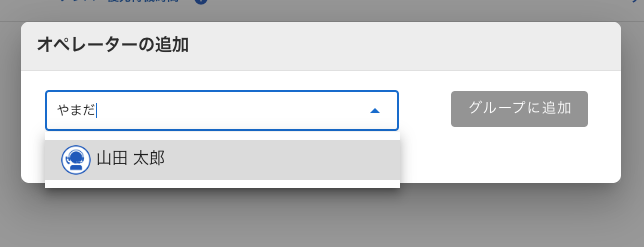
追加ボタンをクリックするとグループにオペレーターを追加するためモーダルが表示されます。
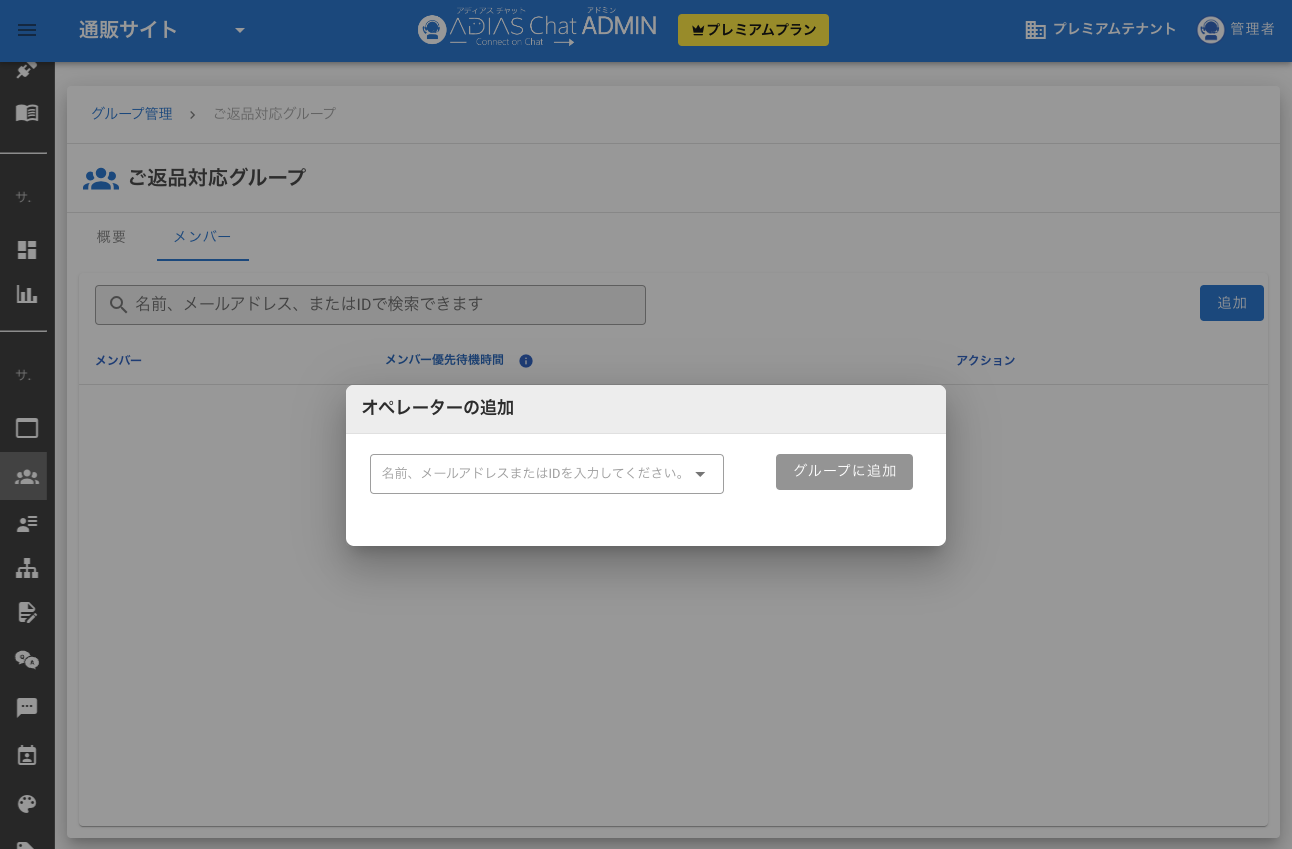
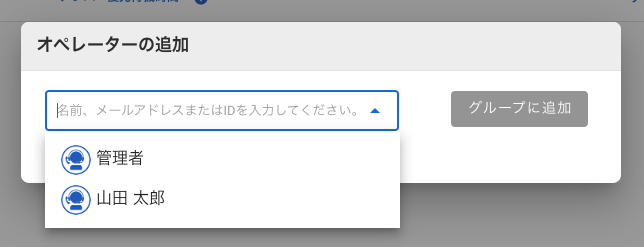
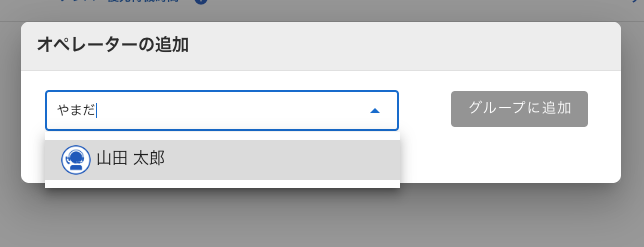
検索フィールドにオペレーターの名前やメールアドレスを入力することでオペレーターを検索することができます。
オペレーターの追加#
検索フィールドからオペレーターを選択したら、右側の追加ボタンをクリックしてグループにオペレーターを追加します。
追加に成功するとオペレーター一覧に先ほど選択したオペレーターが表示されます。