IVRシナリオの作成
次にIVRシナリオを作成します。IVRシナリオは視覚的にチャットの会話シナリオを構築することが可能です。
IVRシナリオ画面へログイン#
サイドメニューよりIVRシナリオをクリックして移動します。
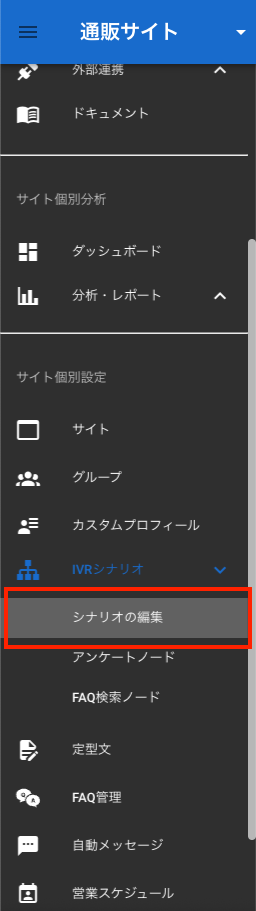
クリックすると以下のような画面が表示されます。
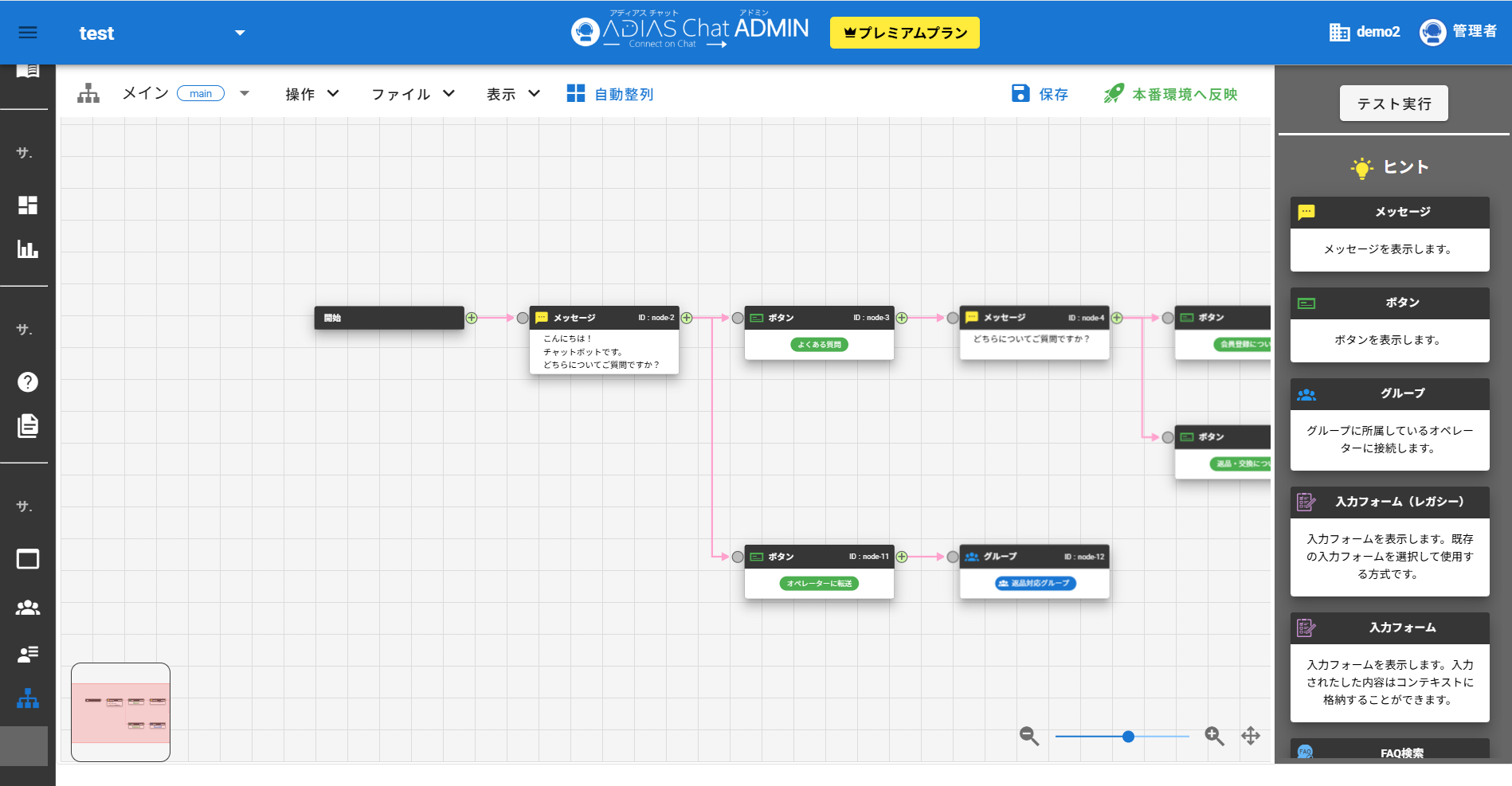
シンプルなシナリオを作成#
本チュートリアルでは簡単なシナリオを1から作成していきます。
まずは右上のクリアボタンをクリックしてシナリオを初期の状態に戻します。
メッセージノードの追加#
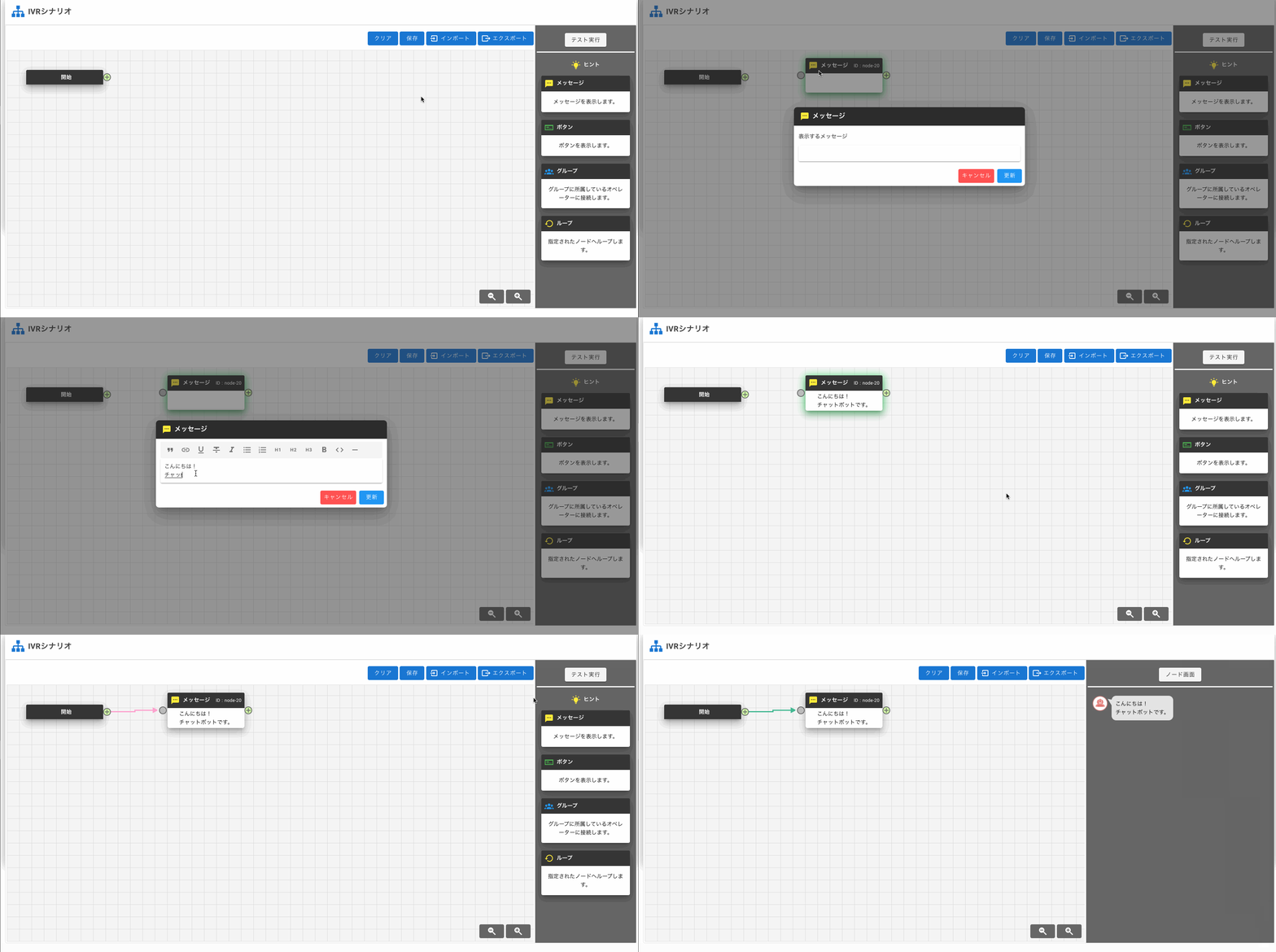
メッセージノードの追加を行います。以下のステップに従いメッセージノードを作成してください。
メッセージノードの追加手順
- メッセージノードをドラッグして真ん中に表示されていますキャンパスにドロップします。
- ドラッグしたノードをダブルクリック。
- チャットでお客様に表示したいメッセージを記入。
- 右下の更新をクリック。
- 開始ノードのプラスボタンをドラッグ&ドロップをして先ほど作成したメッセージノードに繋げます。
- サイドメニュー上部に表示されている「テスト実行」をクリック。
- メッセージノードに設定したメッセージが表示されていることを確認。
ボタンノードの追加#
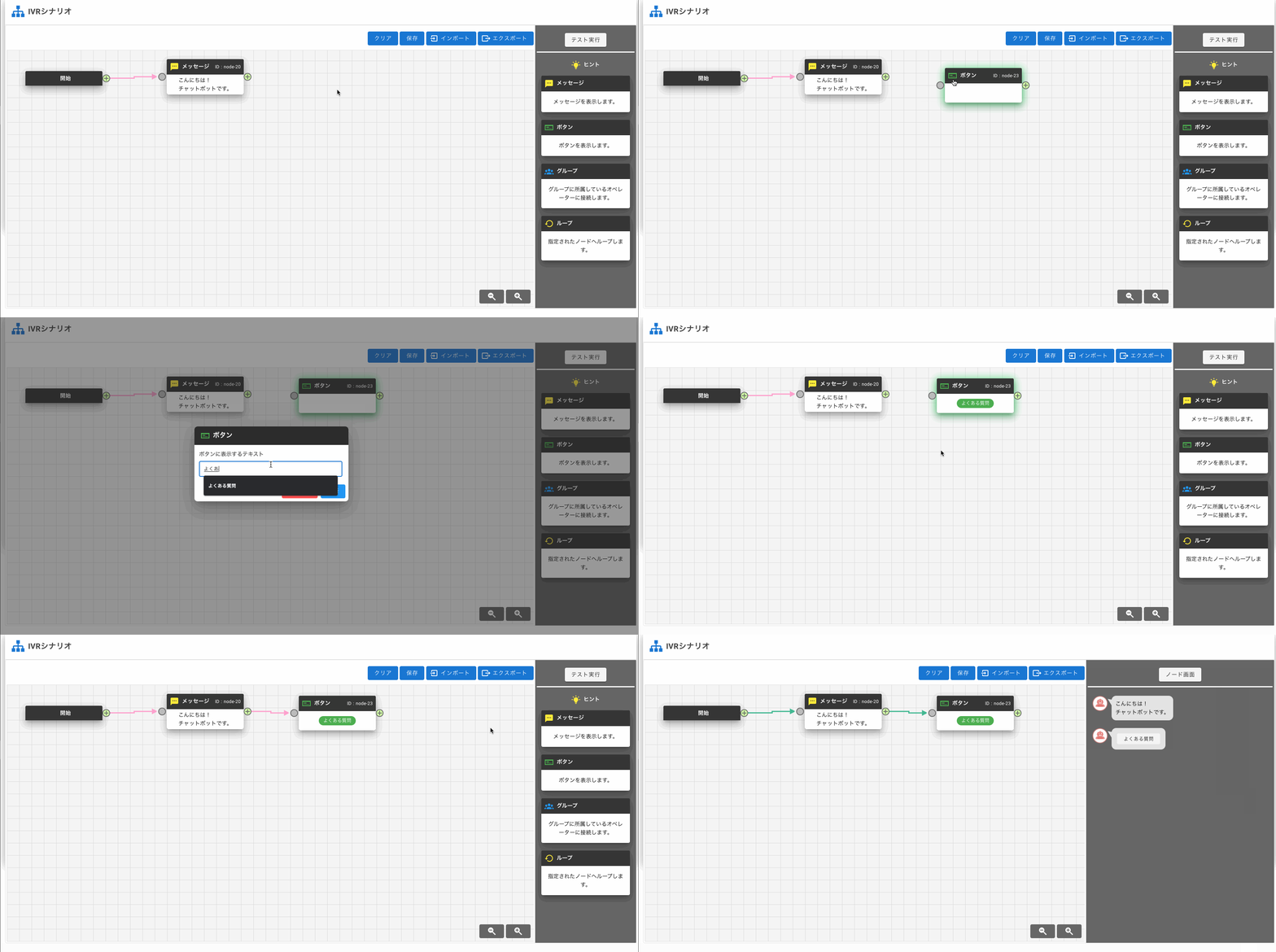
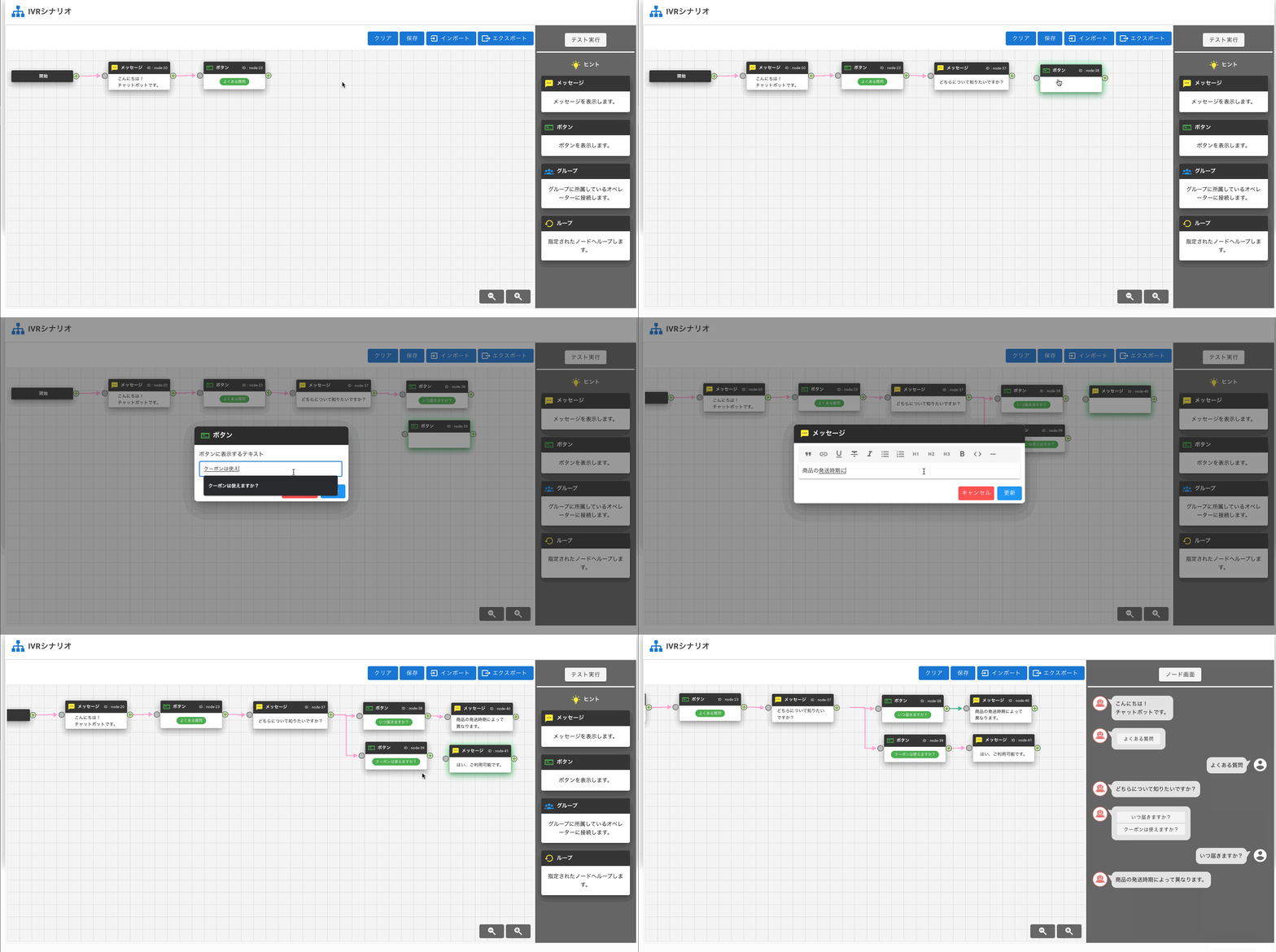
ボタンノードの追加を行います。以下のステップに従いボタンノードを作成してください。
ボタンノードの追加手順
- ボタンノードをドラッグして真ん中に表示されていますキャンパスにドロップします。
- ドラッグしたノードをダブルクリック。
- ボタンに表示したいメッセージを記入。
- 右下の更新をクリック。
- メッセージノードのプラスボタンをドラッグ&ドロップをして先ほど作成したボタンノードに繋げます。
- サイドメニュー上部に表示されている「テスト実行」をクリック。
- ボタンノードに設定したメッセージが表示されていることを確認。
メッセージとボタンを組み合わせてFAQを作成#
メッセージノードとボタンノードの追加を組み合わせて簡単なFAQを回答できるチャットを作成します。
注意
ボタンノードの親ノードは、メッセージノードである必要があります。
ボタンノードとボタンノードを直接連結することはできません。
ループノードの追加#
ループノードの追加を行います。ループノードは指定したノードに戻ることができます。
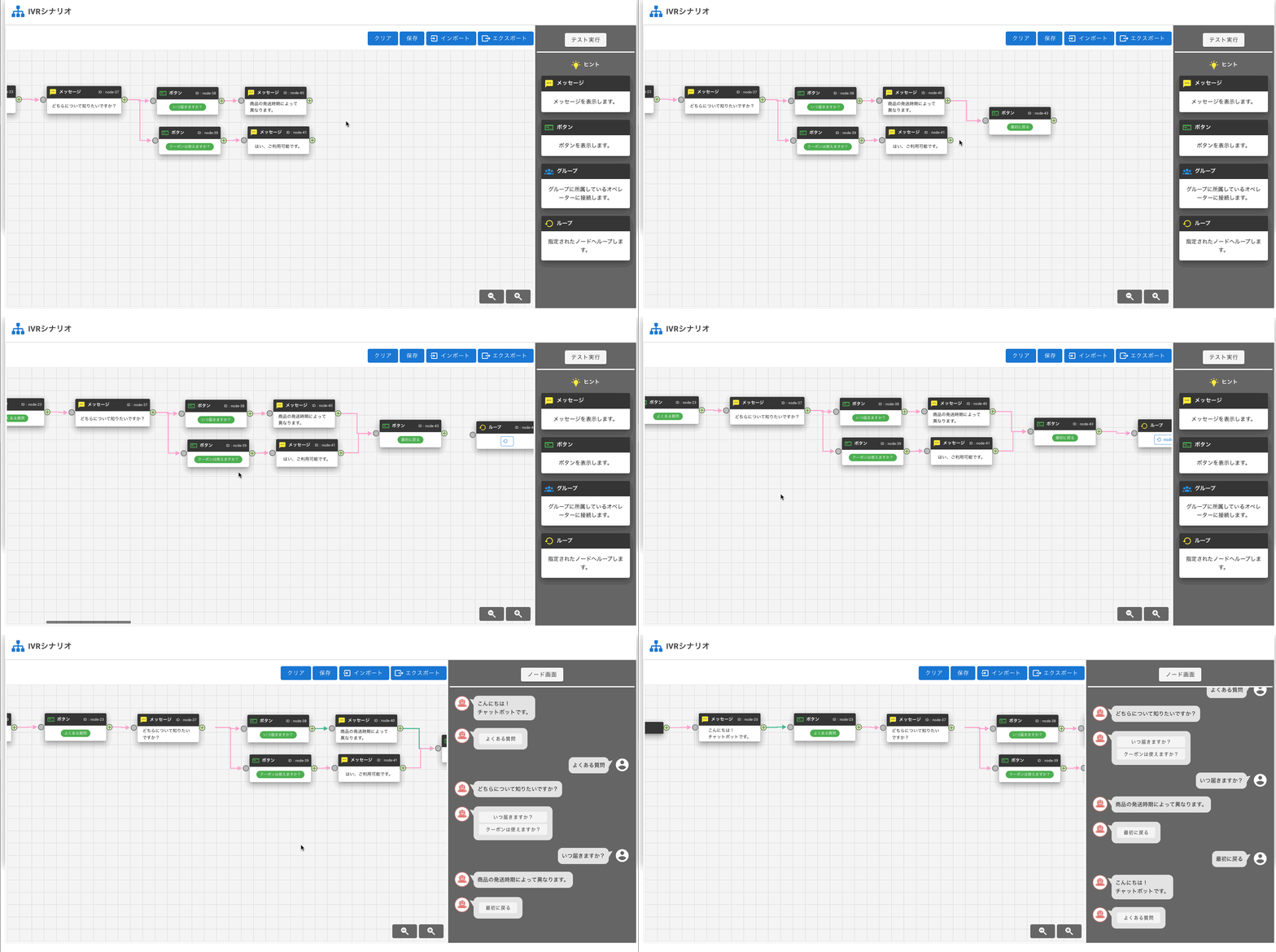
以下のステップで先ほど作成したシナリオに「最初に戻る」ボタンを追加します。
ループノードの追加手順
- ボタンノードをドラッグして真ん中に表示されていますキャンパスにドロップします。
- ドラッグしたノードをダブルクリック。
- ボタンに「最初に戻る」を記入。
- 右下の更新をクリック。
- 最後のメッセージノードのプラスボタンをドラッグ&ドロップをして先ほど作成したボタンノードに繋げます。
- ループノードをドラッグして真ん中に表示されていますキャンパスにドロップします。
- ドラッグしたノードをダブルクリック。
- 最初に作成したメッセージノードのIDを選択。
- 右下の更新をクリック。
- 「最初に戻る」ボタンノードのプラスボタンをドラッグ&ドロップをして先ほど作成したループノードに繋げます。
- サイドメニュー上部に表示されている「テスト実行」をクリック。
- シナリオが最後までいくと指定したノードにループしていることを確認。
グループノードの追加#
最後にグループノードを追加します。グループノードはあらかじめ作成したグループに所属しているオペレーターに接続します。
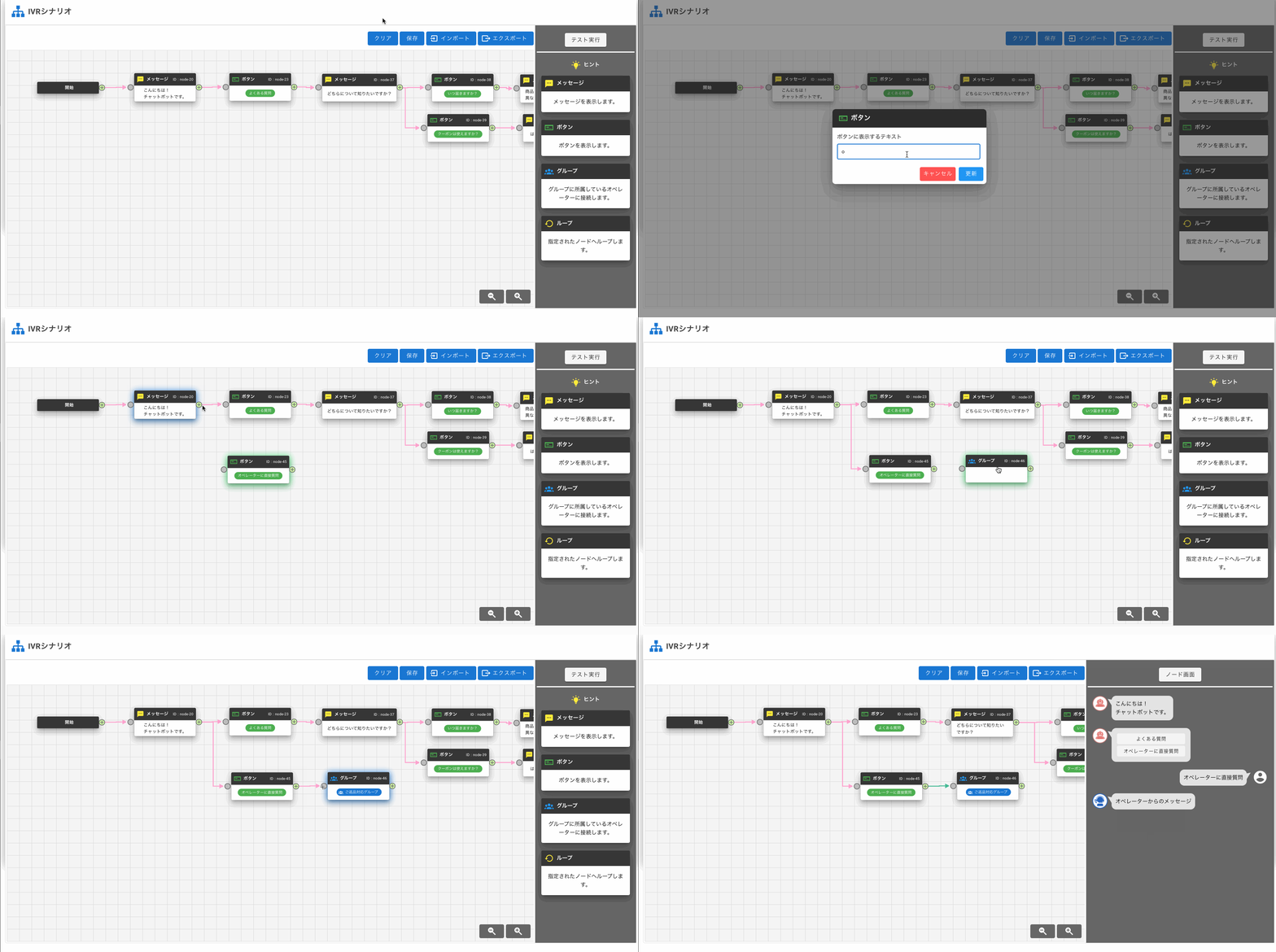
以下のステップでオペレーターに接続するシナリオを追加します。
グループノードの追加手順
- これまでのステップを参考に「オペレーターに直接質問」ボタンノードを作成。
- グループノードをドラッグして真ん中に表示されていますキャンパスにドロップします。
- ドラッグしたノードをダブルクリック。
- 接続させたいグループを選択。
- 右下の更新をクリック。
- 「オペレーターに直接質問」ボタンノードのプラスボタンをドラッグ&ドロップをして先ほど作成したグループノードに繋げます。
- サイドメニュー上部に表示されている「テスト実行」をクリック。
- オペレーターに接続することを確認。
注意
テスト実行では実際にオペレーターには接続せず、ダミーメッセージとして「オペレーターからのメッセージ」が表示されます。
画面の移動#
シナリオ編集画面内の、ノードなどが何もない部分をクリックしたままマウスを動かすと、シナリオが大きくなっても画面の位置を動かして全体を見ることができます。
画面移動はキーボードの上下左右キーでも可能です。
ノードの消去#
不要なノードは、カーソルを合わせて右クリックすることで出てくる×をクリックすると消去できます。
ノード間の矢印も同様に消去できます。
シナリオの保存#
右上の保存ボタンをクリックすると作成したシナリオが保存されます。
注意
本番環境へ反映ボタンをクリックしないとシナリオが更新されないので注意してください。