問い合わせフォームノード
IVRシナリオの入力フォームで収集したコンテキストを、問い合わせフォームに保存することができます。
問い合わせ管理へ移動#
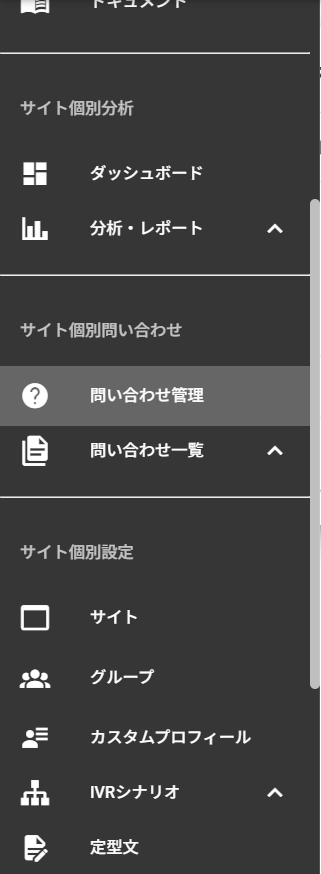
サイドメニューより問い合わせ管理をクリックして移動します。
問い合わせ管理#
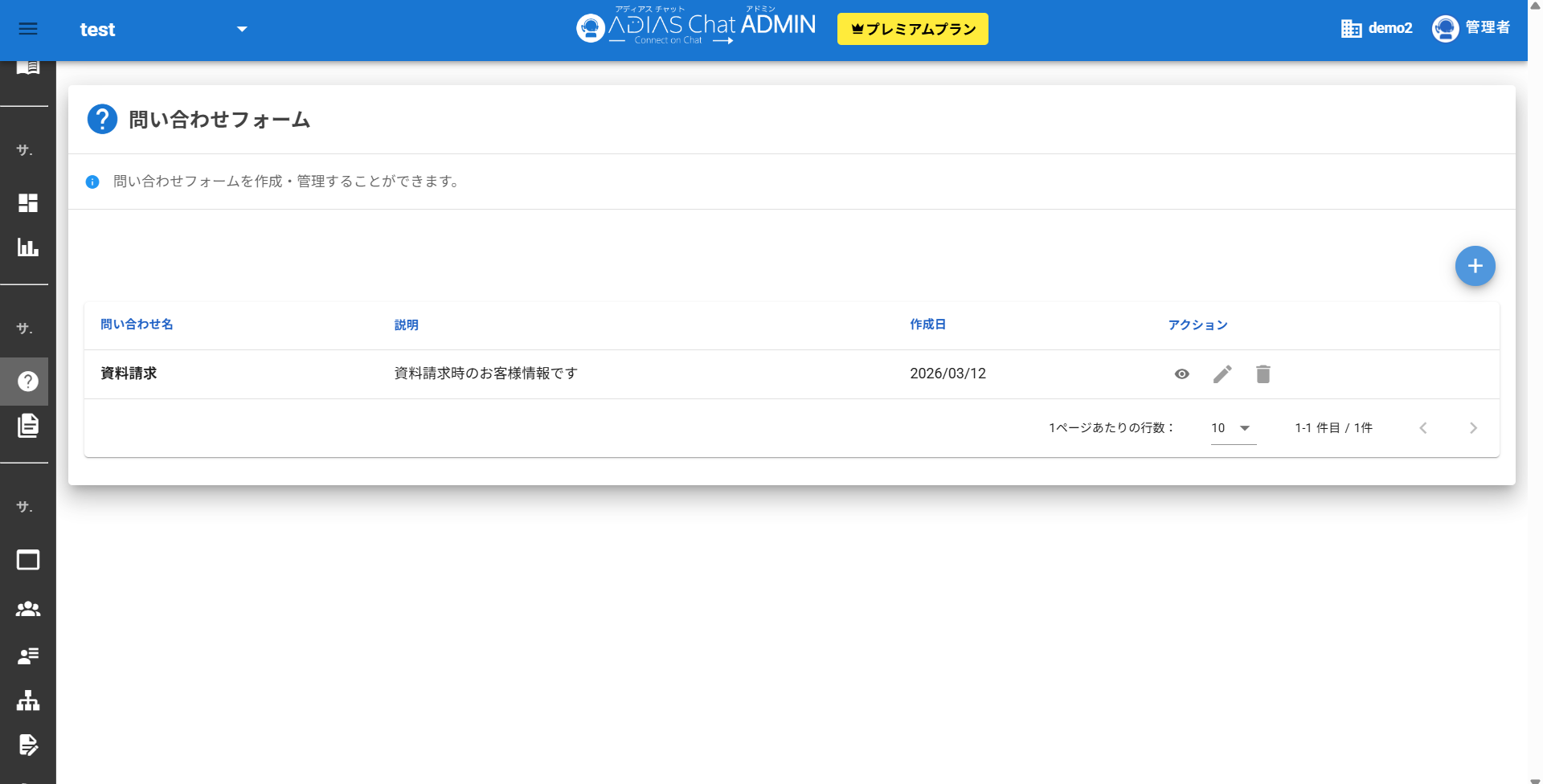
問い合わせフォームを作成・管理することができます。
問い合わせフォームの新規作成#
一覧右上の+ボタンより、問い合わせフォームを新規作成することができます。
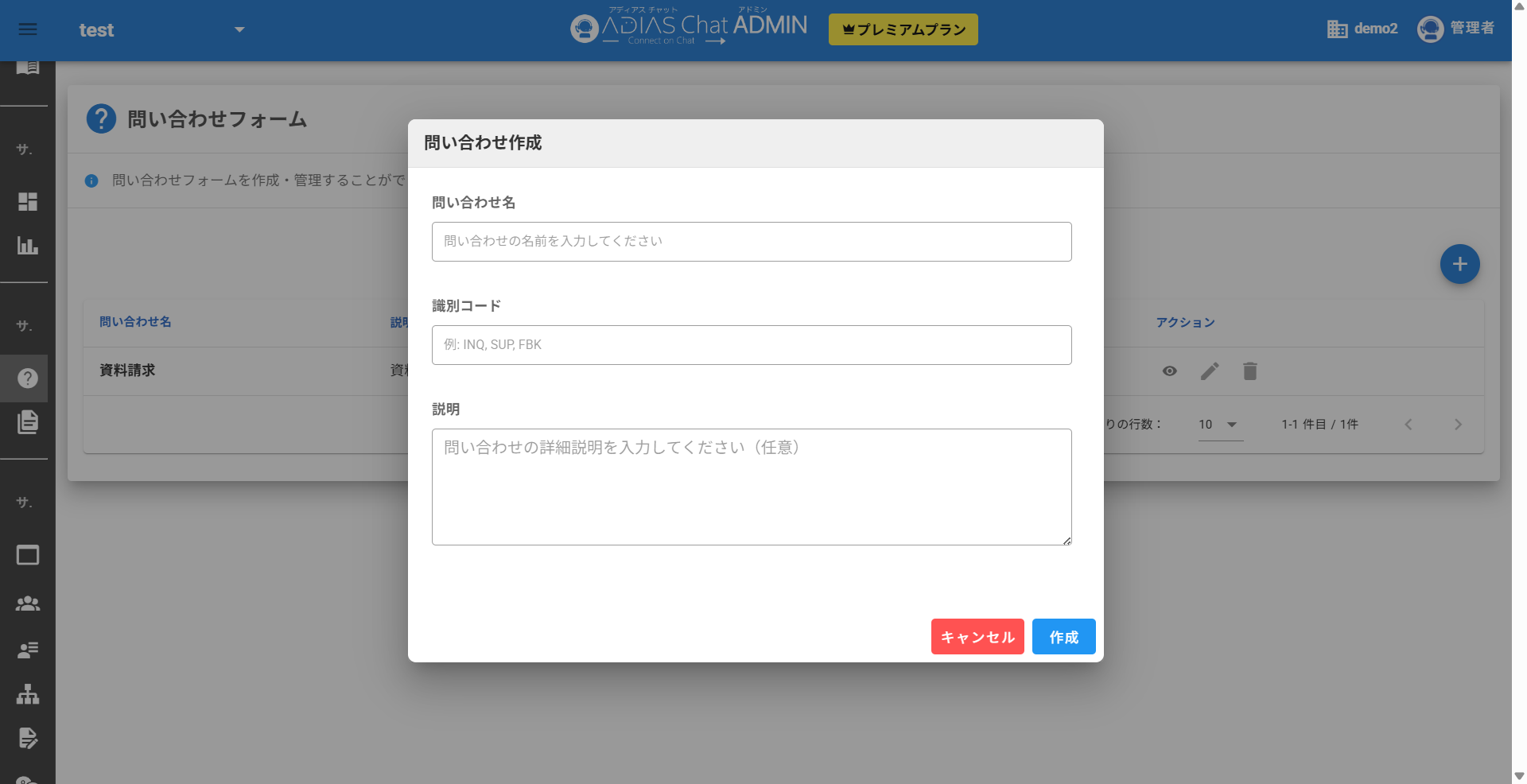
設定内容は下記の通りです。
| 項目 | 内容 |
|---|---|
| 問い合わせ名 | 問い合わせフォームの名称です。 【制限】必須 |
| 識別コード | アルファベット3文字の識別コードです。 【制限】必須、3文字 |
| 説明 | 問い合わせフォームの説明です。 |
問い合わせフォームの削除#
一覧右のゴミ箱ボタンをクリックすることで問い合わせフォームの削除ができます。
問い合わせフォームの編集#
一覧の該当行をクリックすることで、問い合わせフォームを編集できます。
概要#
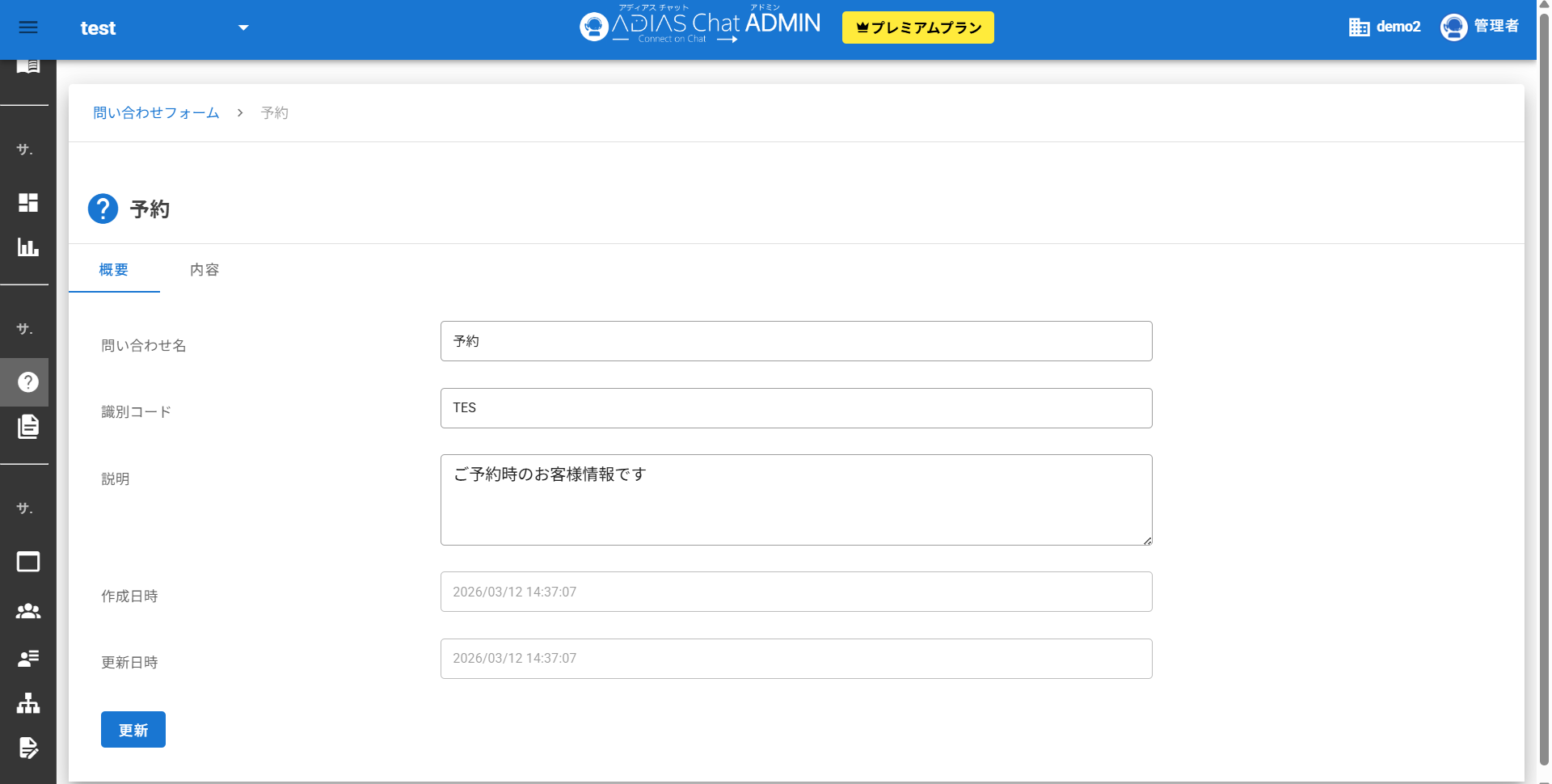
設定内容は『問い合わせフォームの新規作成』と同様です。
内容#
一覧右上のフィールド追加より、問い合わせフォームの項目を作成することができます。
作成したフィールドは左の上下ボタンで、順番を入れ替えることができます。
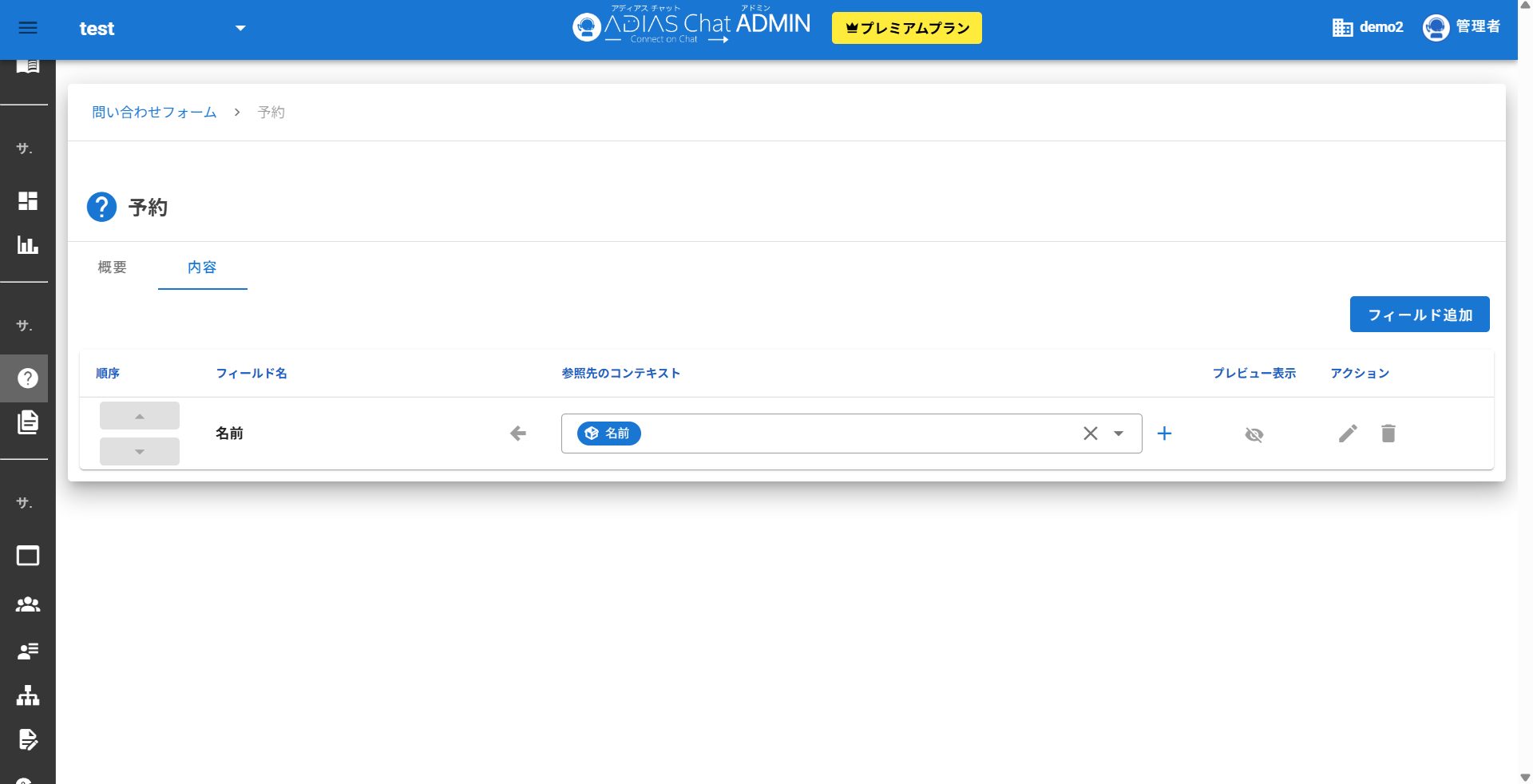
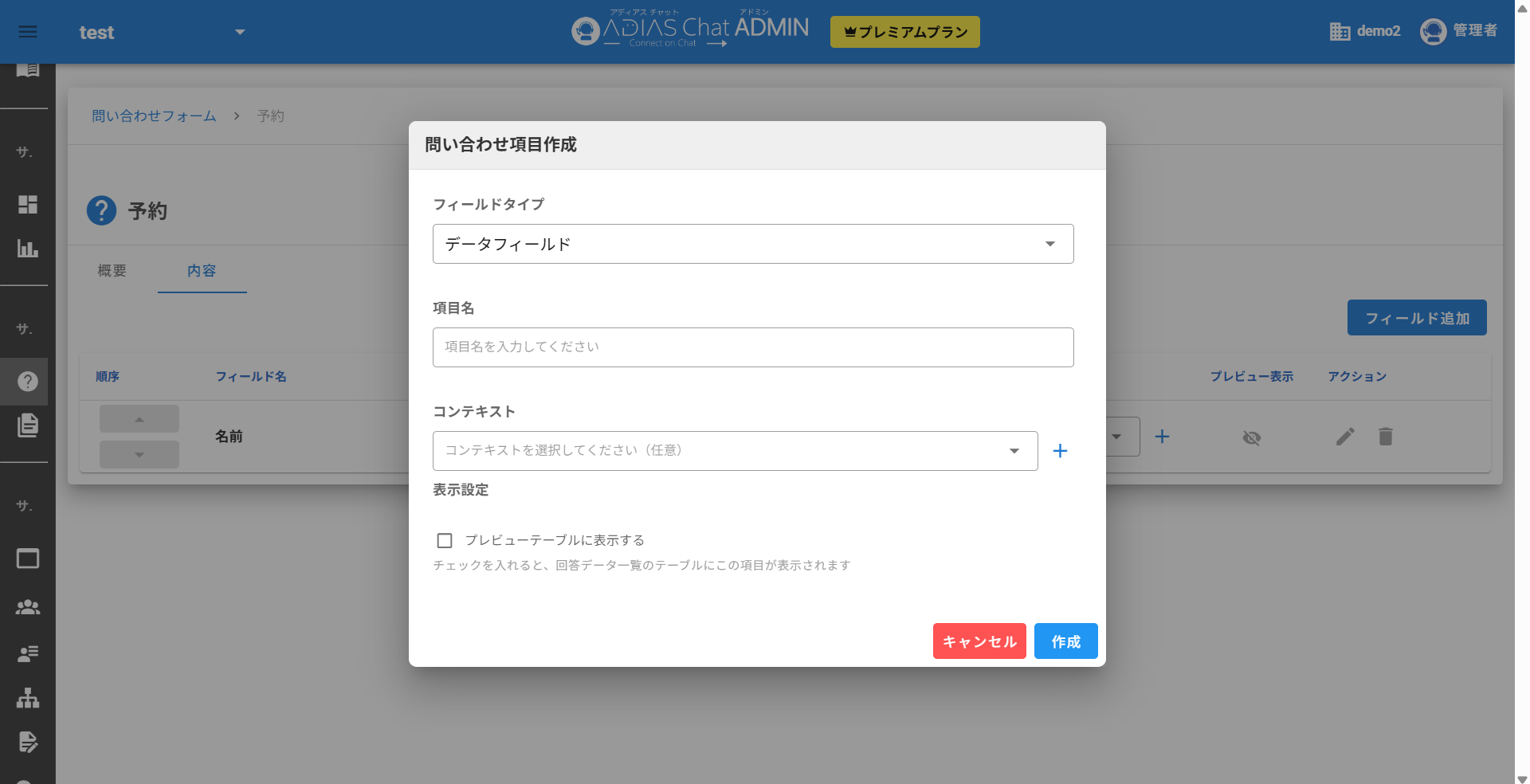
設定内容は下記の通りです。
| 項目 | 内容 |
|---|---|
| フィールドタイプ | 以下の二種類から選べます。 見出しラベル:見出しになる文字列です。 データフィールド:コンテキストのデータを格納します。 |
| 項目名 | フィールドの項目名です。 【制限】必須 |
| コンテキスト | 格納するデータのコンテキストを選択します。 右側の + からも新規コンテキストを作成できます。 |
| プレビューテーブルに表示する | チェックを入れると問い合わせ一覧内のテーブル行に項目が表示されます。 |
※コンテキストについてはコンテキストをご参照ください。
フィールドの削除#
一覧右のゴミ箱ボタンをクリックすることでフィールドの削除ができます。
問い合わせフォームの利用#
作成した問い合わせフォームは、IVRシナリオで利用が可能です。
問い合わせ一覧#
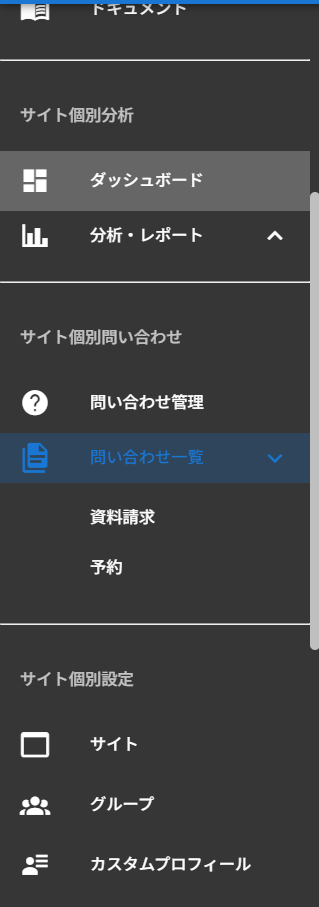
サイドメニューより問い合わせ一覧をクリックすると、問い合わせ管理で作成した問い合わせフォーム名が表示されるため、選択して移動します。
フォームに入力されたユーザーの回答を確認することができます。
一覧の該当行をクリックすることで、詳細を確認できます。
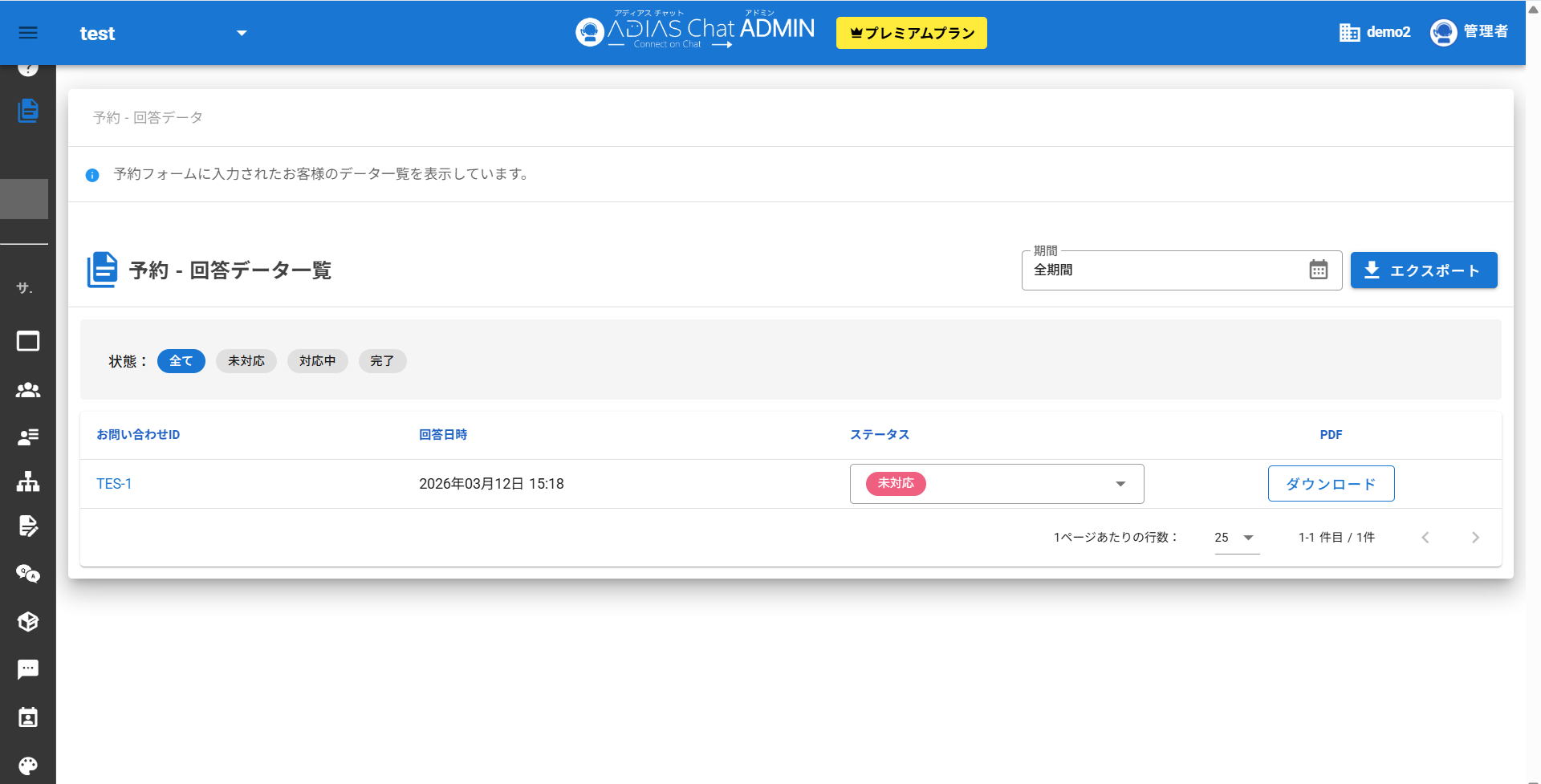
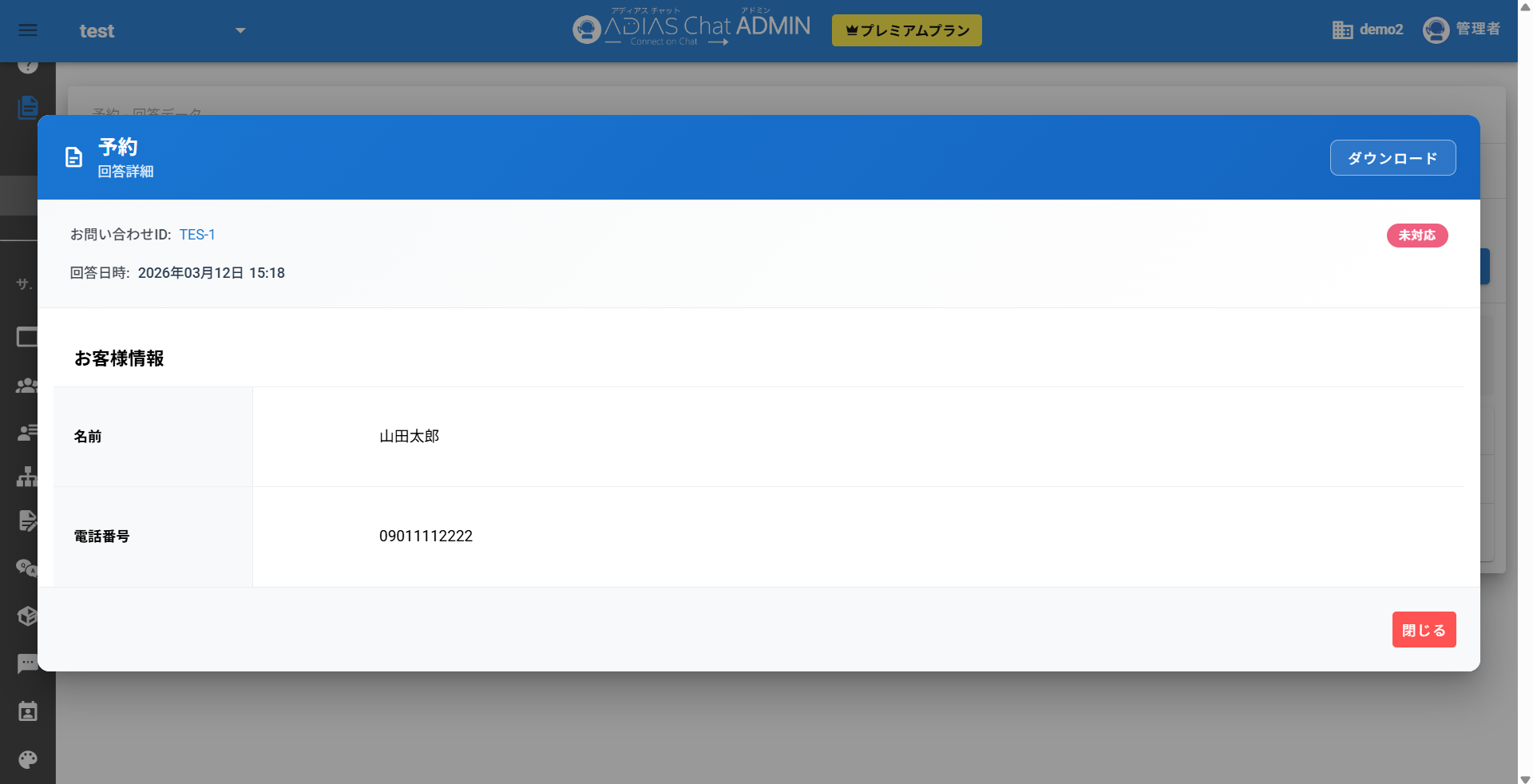
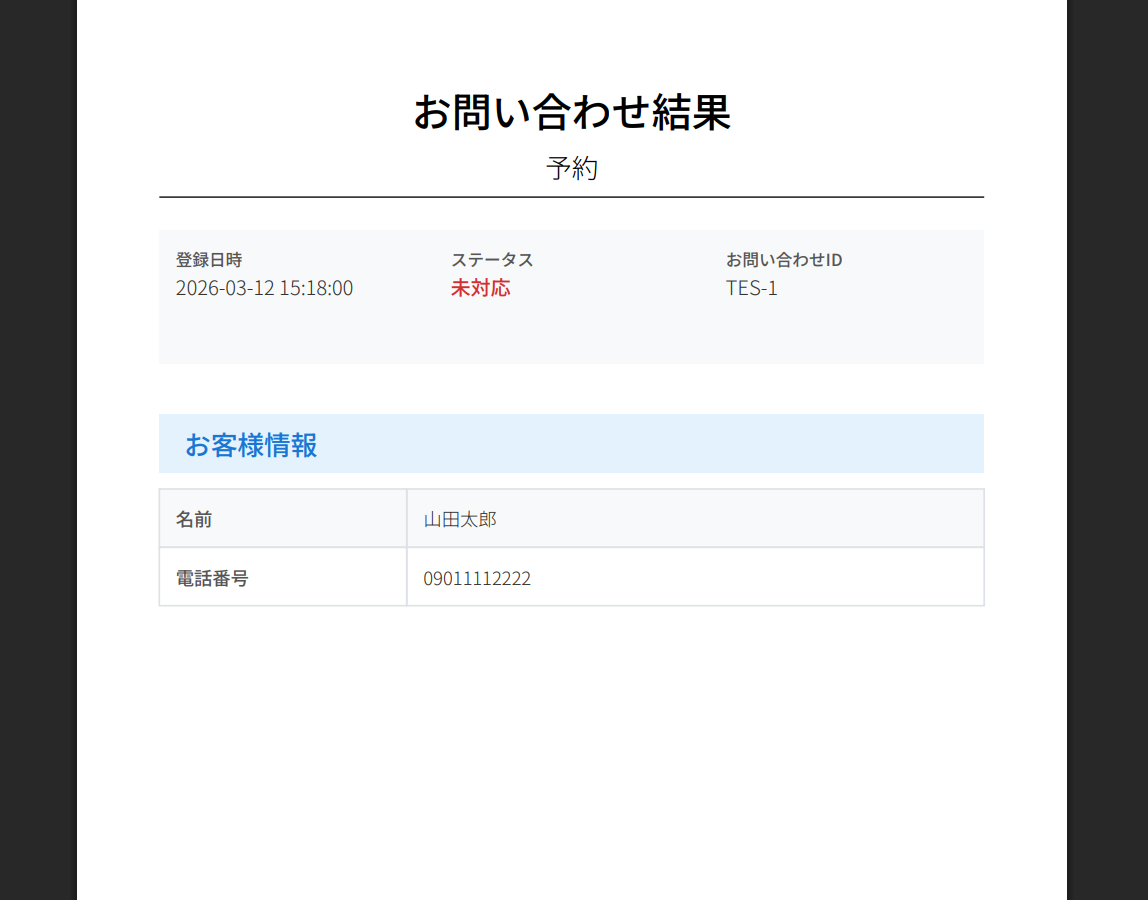
一覧及び詳細のダウンロードボタンをクリックするとPDF形式でダウンロードすることができます。