スケジュールの登録
注意
現在、祝日機能が正常に動作していない不具合が発生しております。
対応策としてはこちらを参照ください。
オペレーターの営業時間を設定できます。
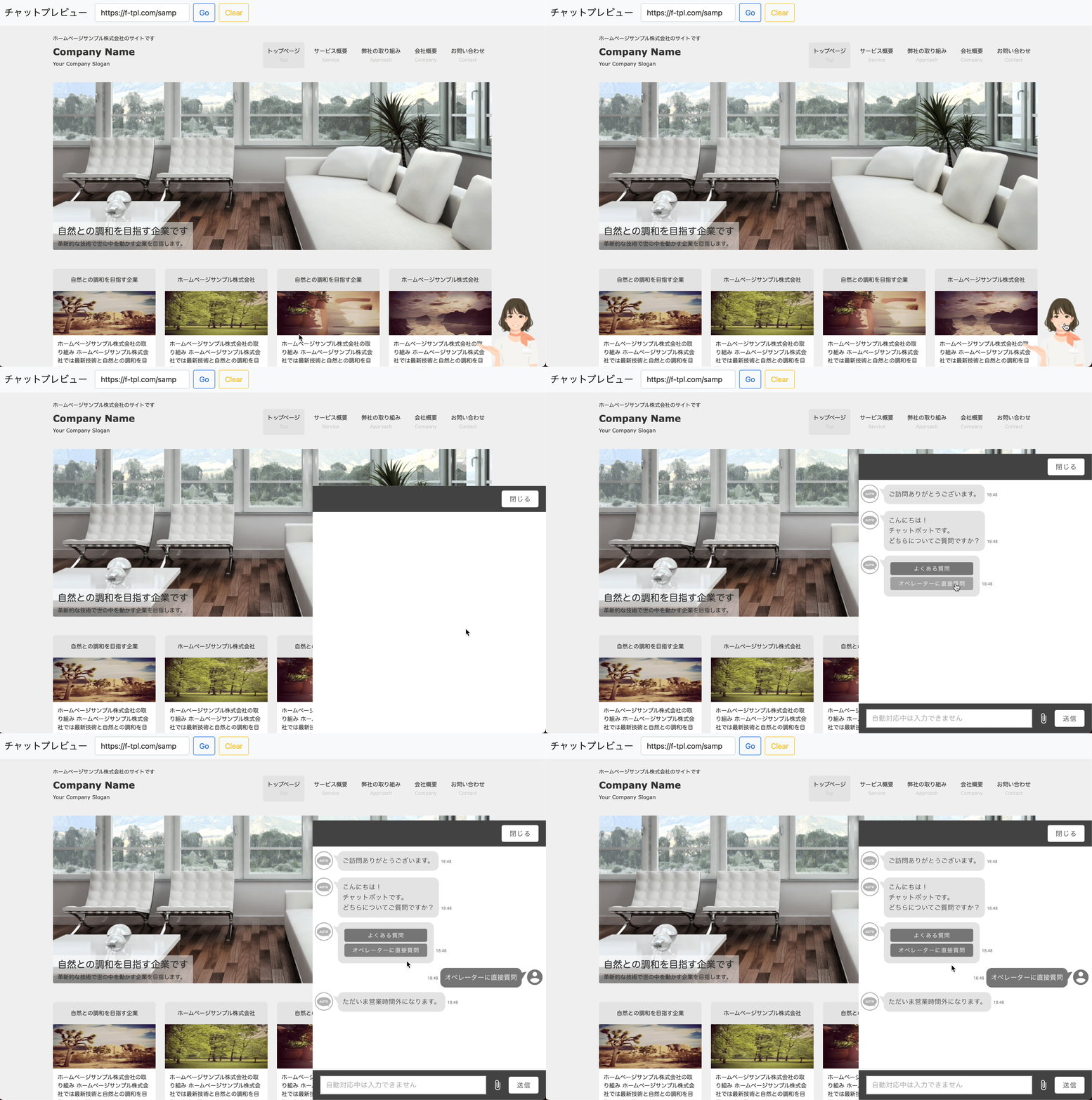
区分が休業、または何も設定されていない場合、訪問者がオペレーターを呼び出すと営業時間外メッセージが送信されます。
tip
営業時間外メッセージは、自動メッセージより内容を編集できます。
営業スケジュールへ移動#
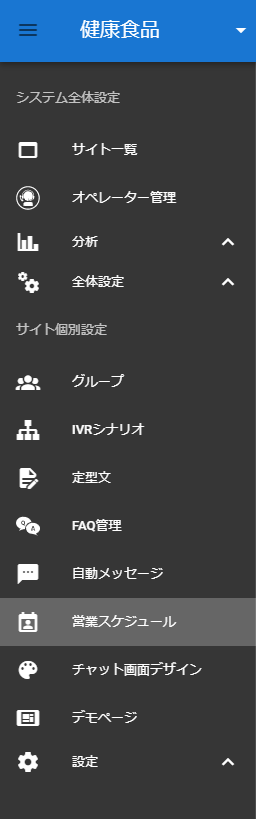
サイドメニューより営業スケジュールをクリックして移動します。
現在の営業スケジュールの確認#
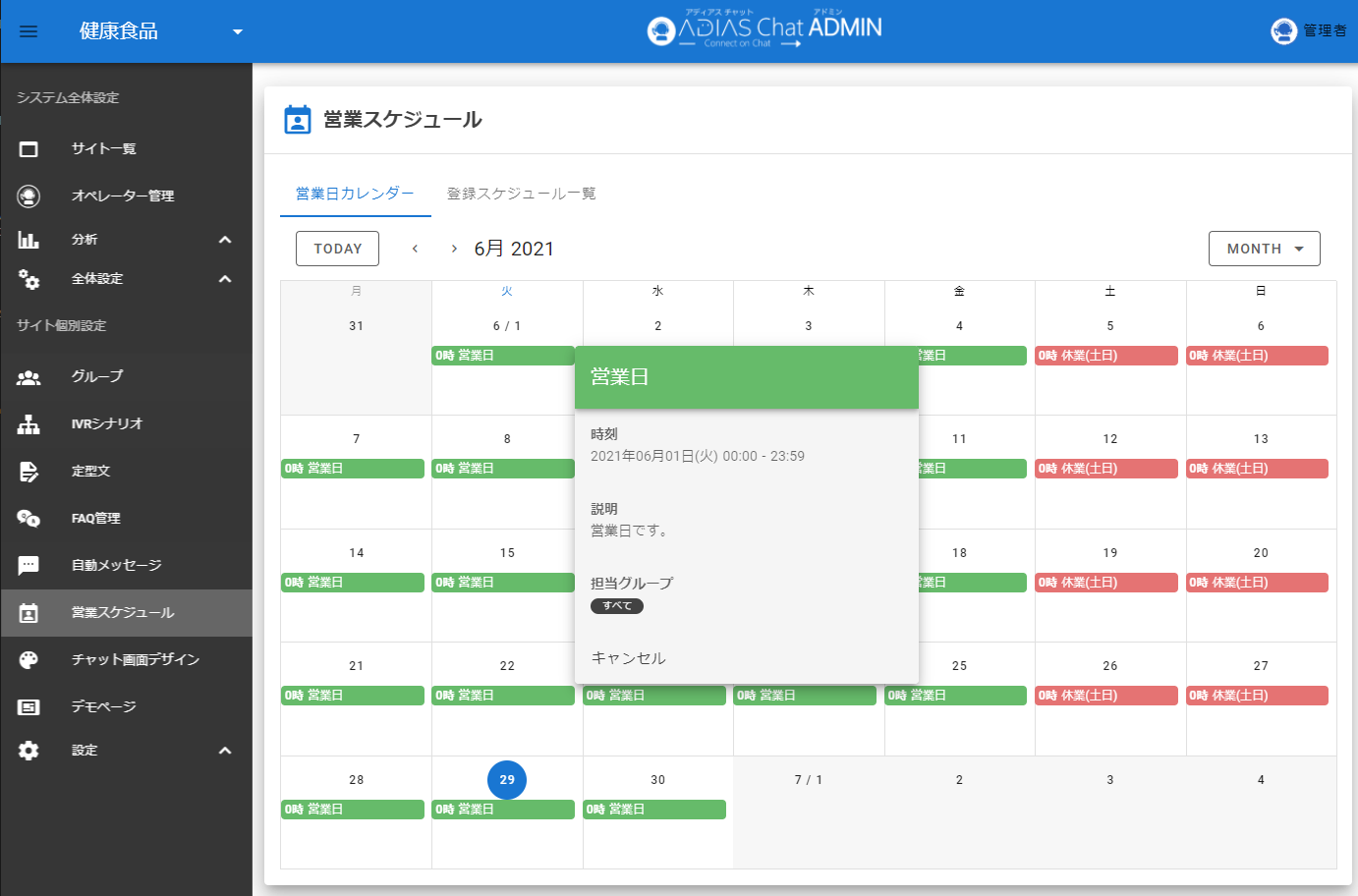
営業日カレンダータブをクリックすると、営業日をカレンダー形式で確認することができます。
スケジュールの設定#
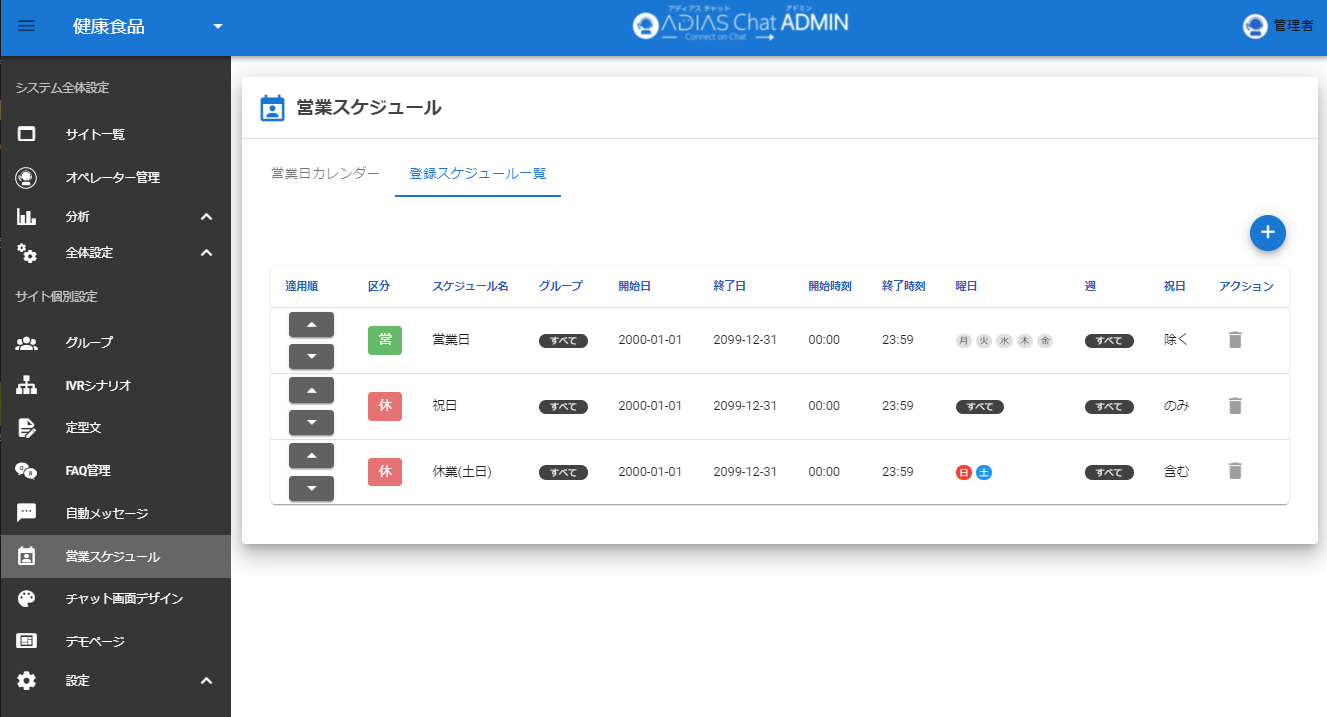
スケジュール一覧タブをクリックすると、営業日を一覧形式で確認することができます。
note
登録スケジュールが同じ時間帯にある場合は、上にあるスケジュールが優先されます。一覧の適応順にて、優先順位は変更できます。
スケジュールの新規登録#
一覧右上の+ボタンより、スケジュールを新規登録することができます。
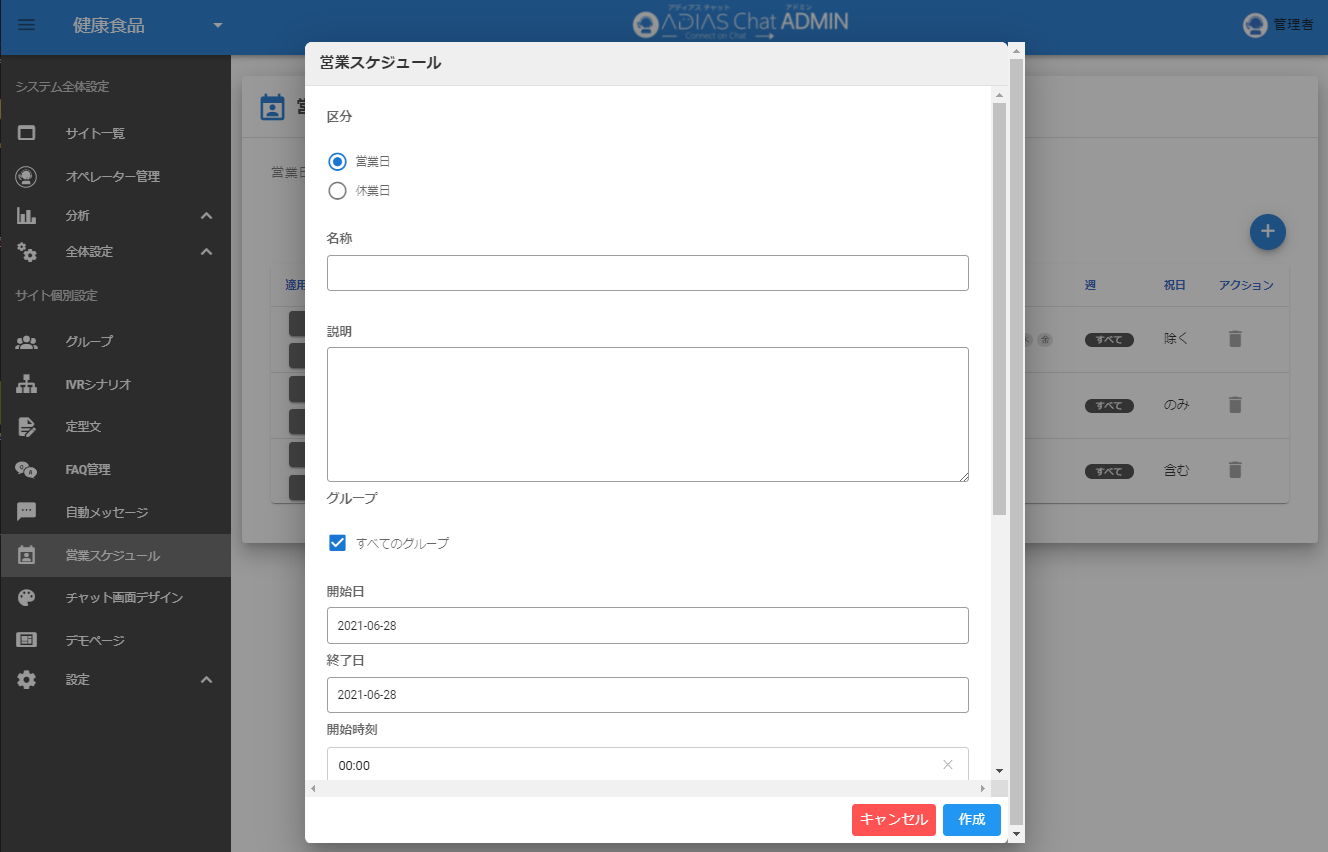
設定内容は下記の通りです。
| 項目 | 内容 |
|---|---|
| 区分 | 営業日か休業日を選択できます。 |
| 名称 | スケジュールの名称です。 【制限】必須、20文字以内 |
| 説明 | スケジュールの説明です。 【制限】200文字以内 |
| グループ | 該当スケジュールを適用するグループを選択します。 |
| 開始日 | スケジュール範囲の開始日付です。 |
| 終了日 | スケジュール範囲の終了日付です。 |
| 開始時刻 | スケジュール日付範囲における、スケジュール適用開始時刻です。 |
| 終了時刻 | スケジュール日付範囲における、スケジュール適用終了時刻です。 |
| 曜日 | スケジュール日付範囲における、スケジュール適用曜日です。 |
| 週 | スケジュール日付範囲における、スケジュール適用週です。 |
営業スケジュールの編集#
一覧の該当行をクリックすることで、スケジュールを編集できます。
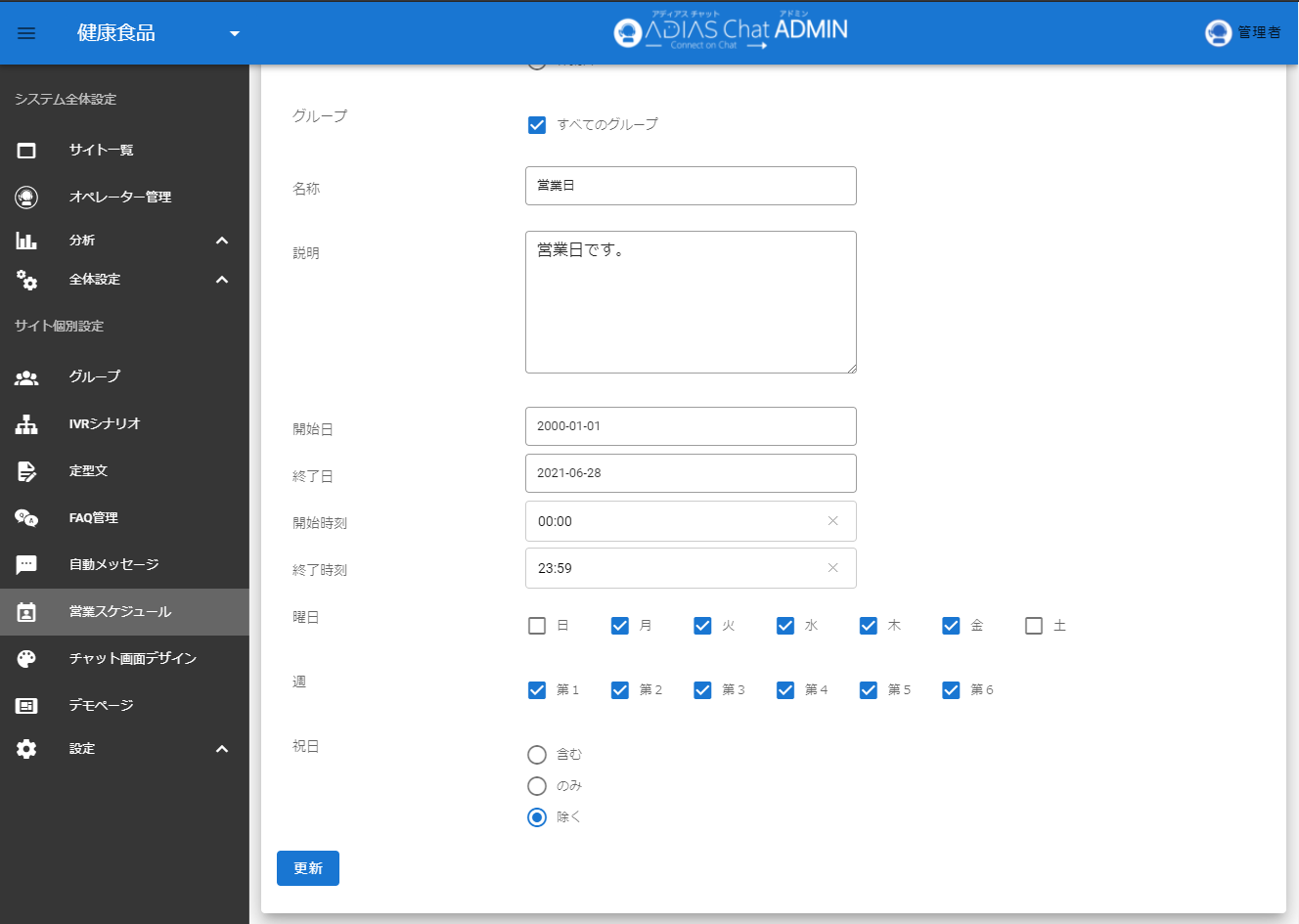
設定内容は『スケジュールの新規登録』と同様です。
営業スケジュールの削除#
一覧右のゴミ箱ボタンより、該当のスケジュールを削除することができます。