保存したコンテキストの情報をまとめる
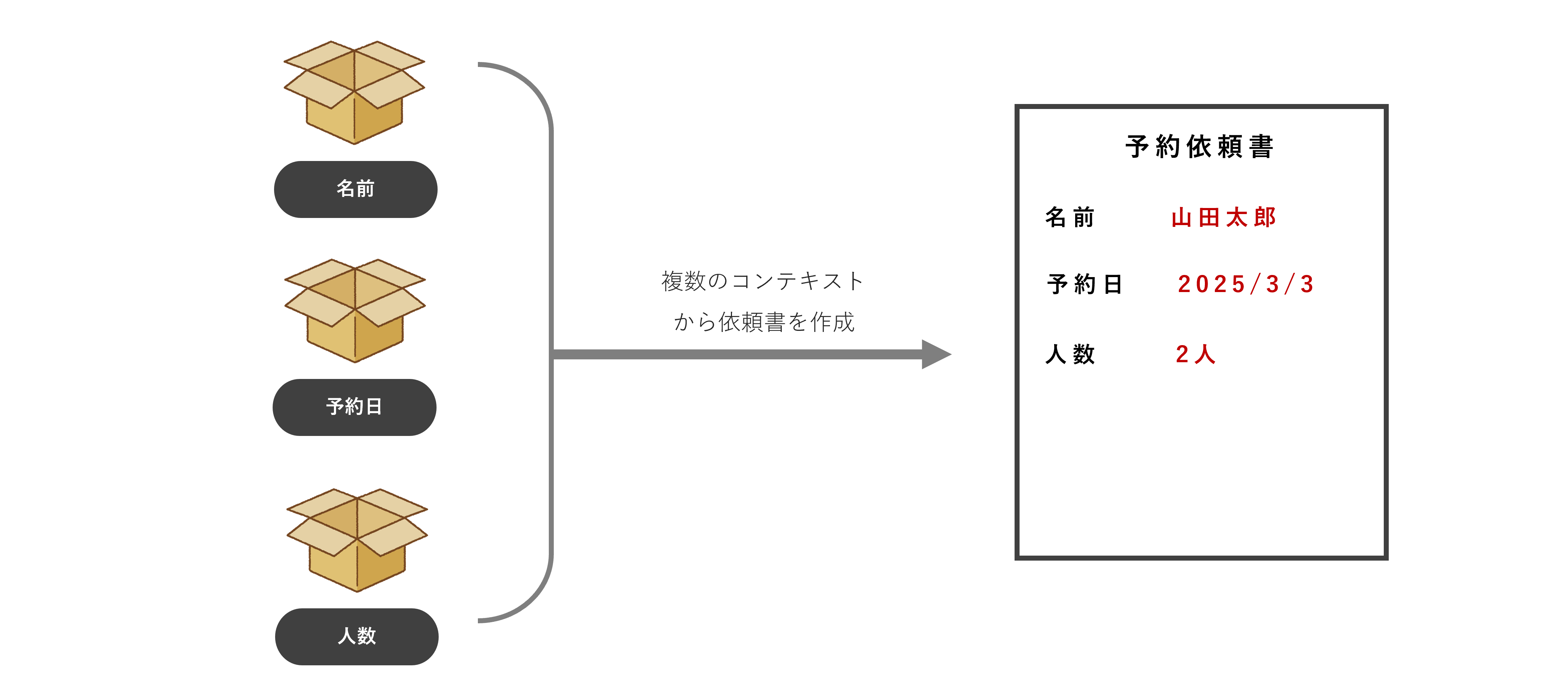
入力フォームで格納したコンテキストの内容は、一枚の依頼書にまとめることができます。
問い合わせ管理へ移動#
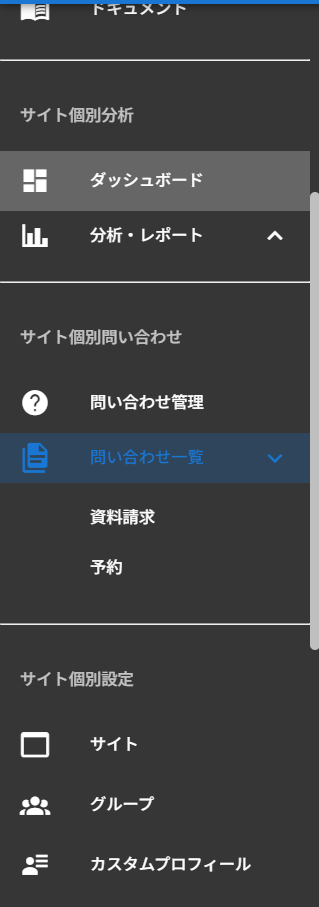
シナリオ中に格納したいくつかのコンテキストを保存するためには、事前に問い合わせフォームと項目を作成する必要があります。 サイドメニューより問い合わせ管理をクリックして移動します。
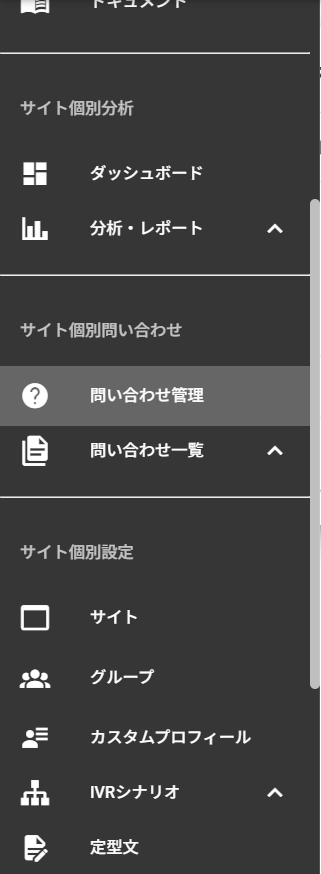
問い合わせ管理#
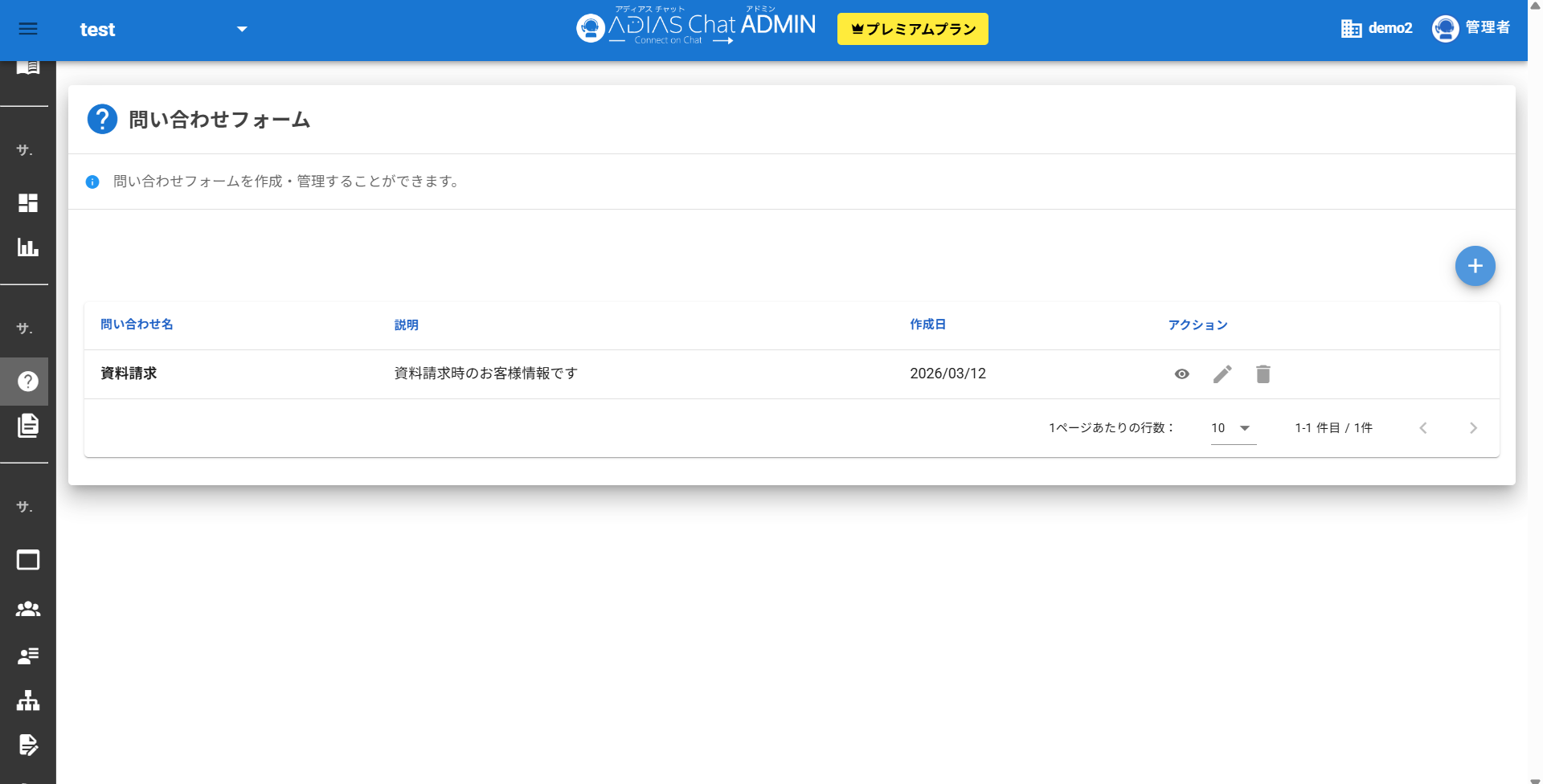
問い合わせフォームを作成・管理することができます。
問い合わせフォームの新規作成#
一覧右上の+ボタンより、問い合わせフォームを新規作成することができます。
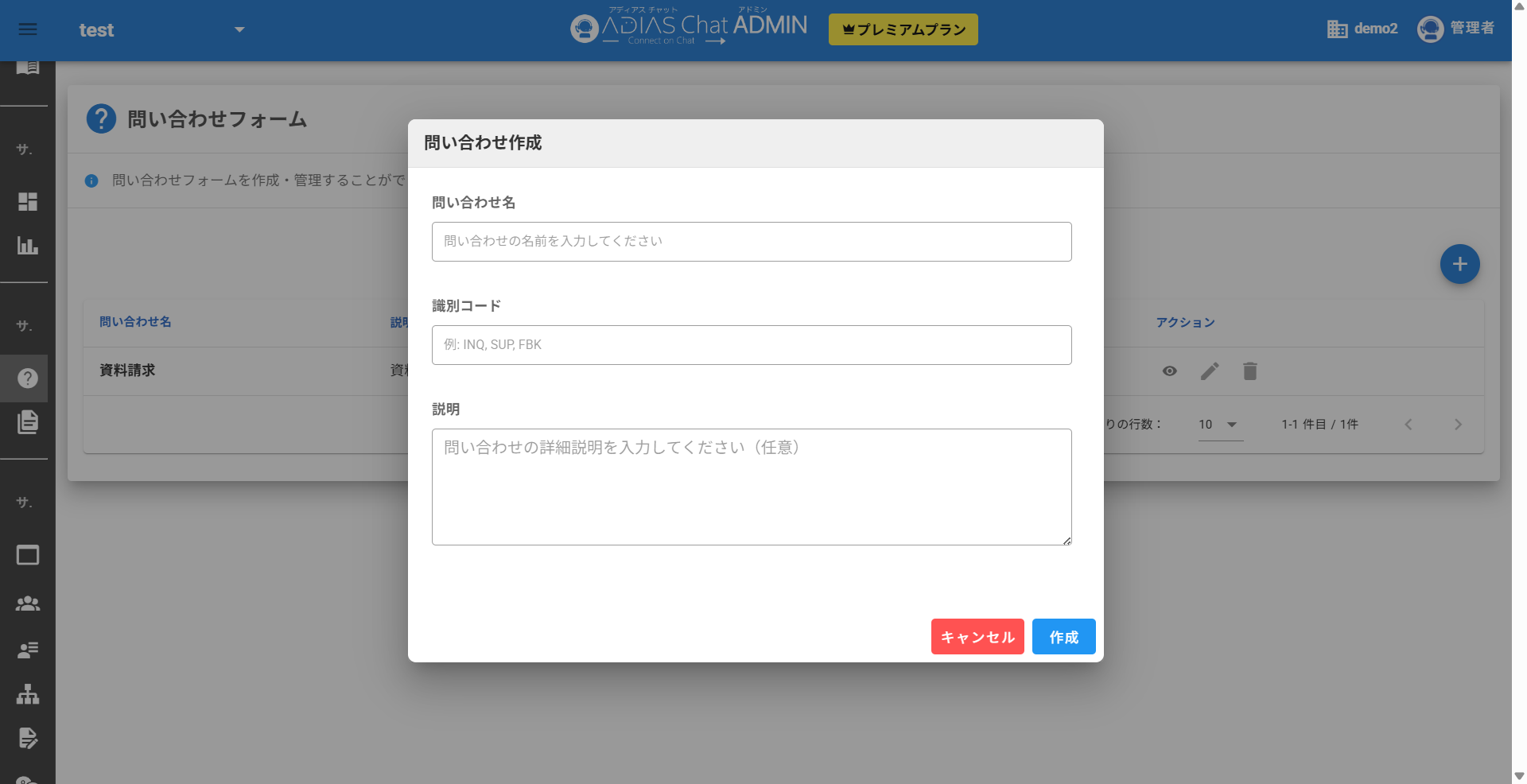
問い合わせフォームの編集#
一覧の該当行をクリックすることで、問い合わせフォームを編集できます。
概要#
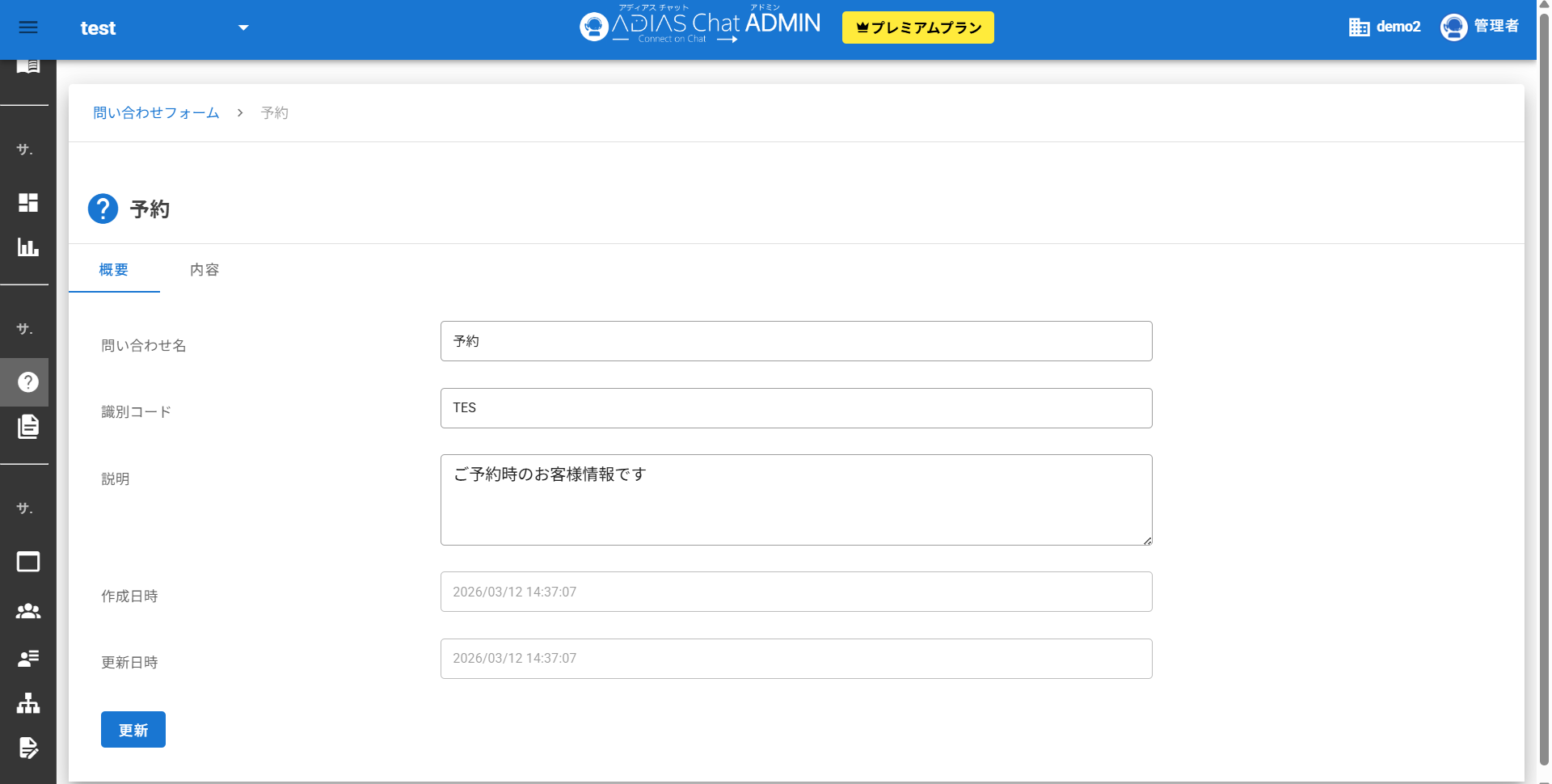
設定内容は『問い合わせフォームの新規作成』と同様です。
内容#
一覧右上のフィールド追加より、問い合わせフォームの項目を作成することができます。
項目は保存したいコンテキストの数だけ作成が必要です。
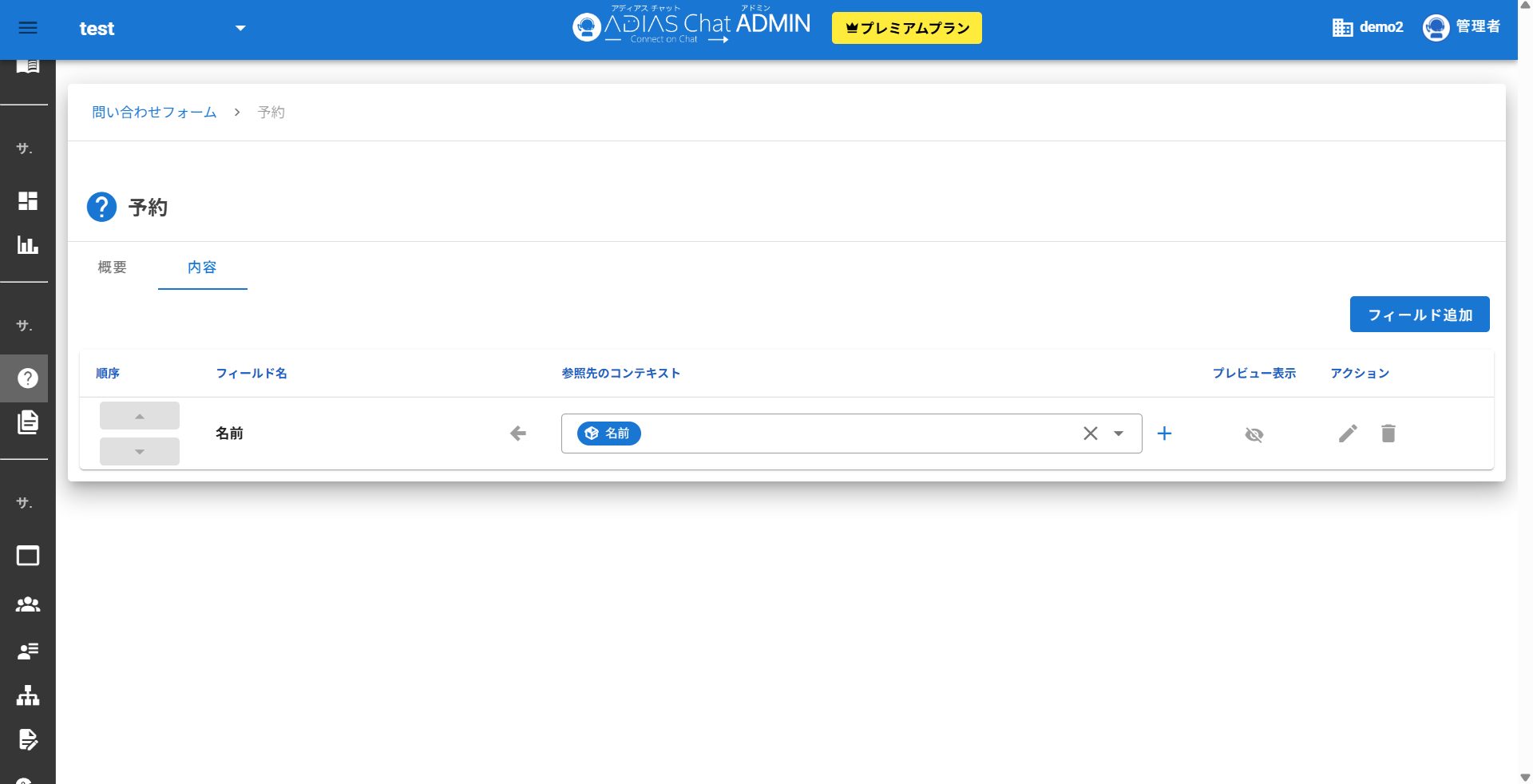
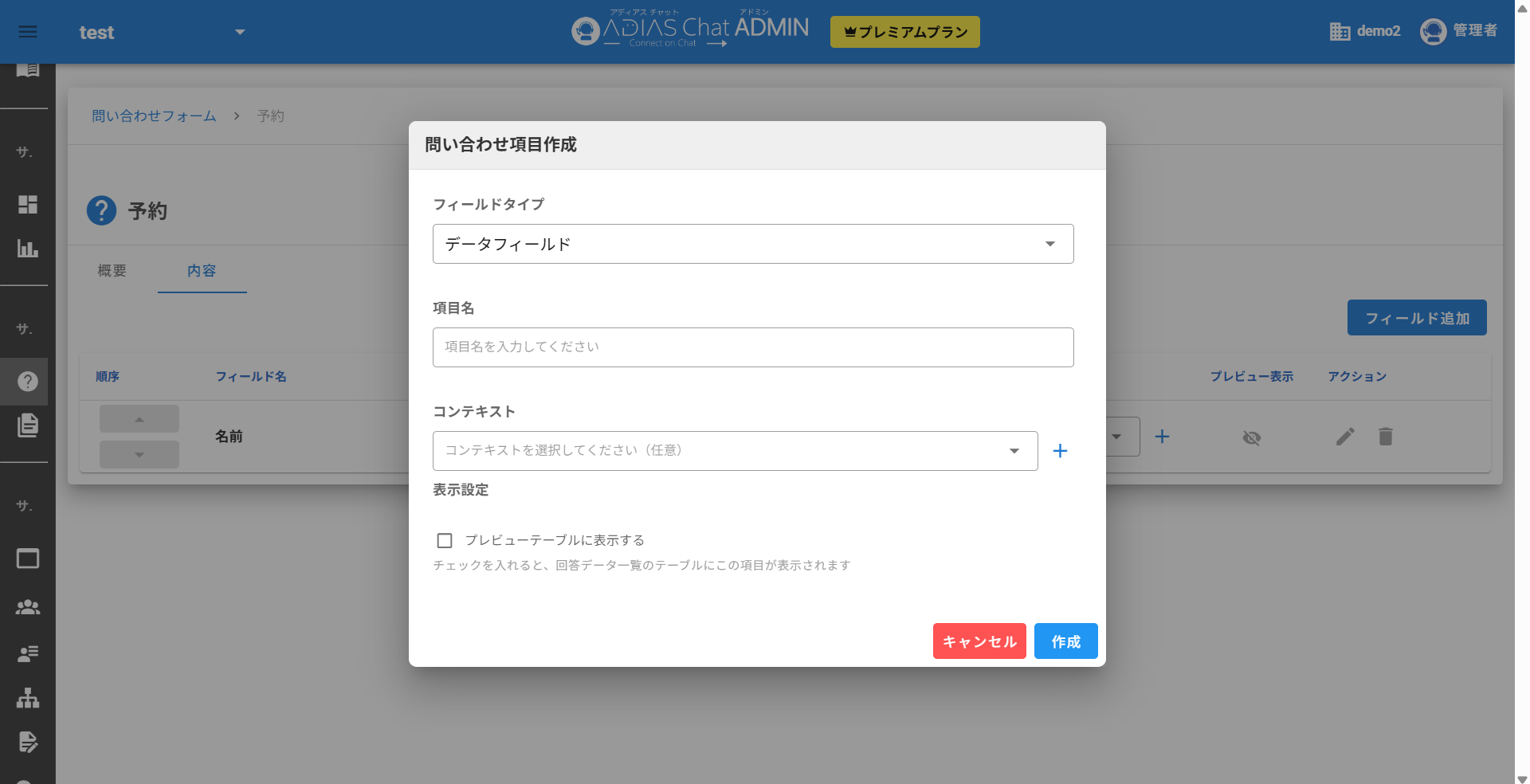
作成したフィールドは左の上下ボタンで、順番を入れ替えることができます。
シナリオに設置#
作成した問い合わせフォームを、シナリオ内の入力フォームより後ろに設置することで、コンテキストに格納されたデータを保存することができます。
tip
問い合わせフォームについて詳しくは問い合わせフォームをご参照ください。
作成したシナリオを確認する#
サイドメニュー最下方にあるデモページから、作成したシナリオを確認できます。
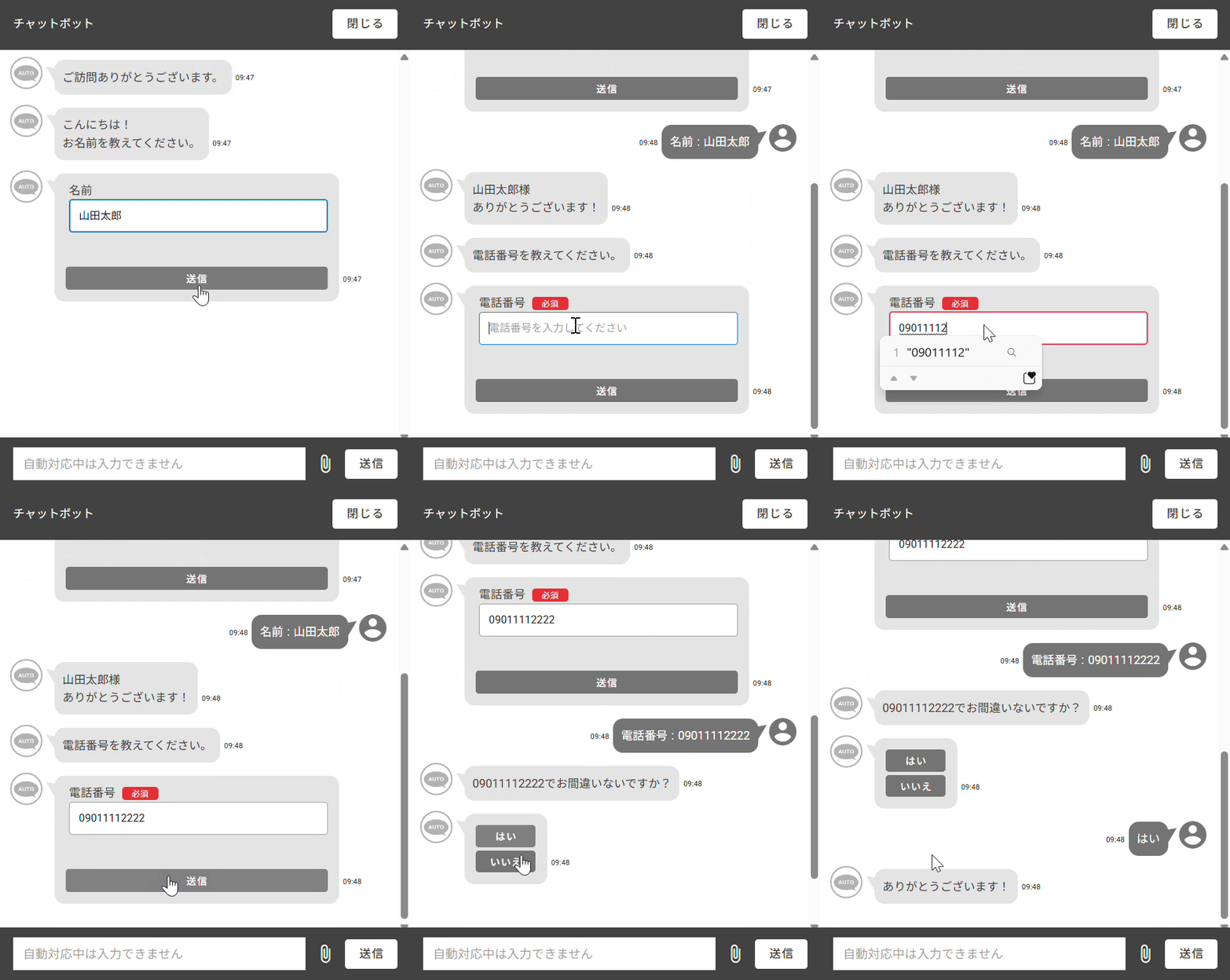
問い合わせフォームノードへの保存はチャット画面には表示されません。
デモページで保存したデータも後述の問い合わせ一覧より確認できます。
保存したコンテキストの情報を確認する#
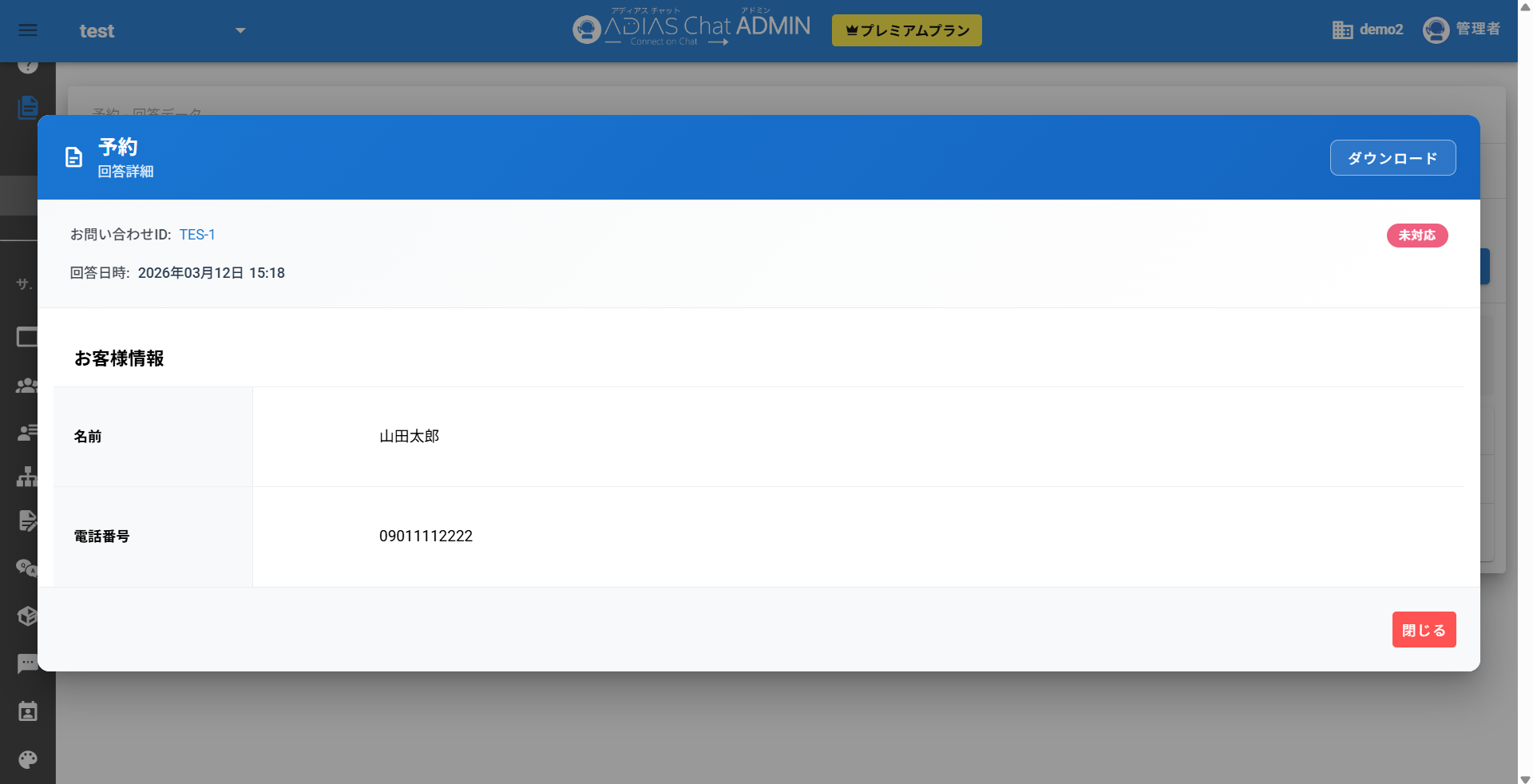
シナリオ中に格納し、問い合わせフォームに保存したコンテキストの情報は、依頼書の形にまとめて確認することができます。
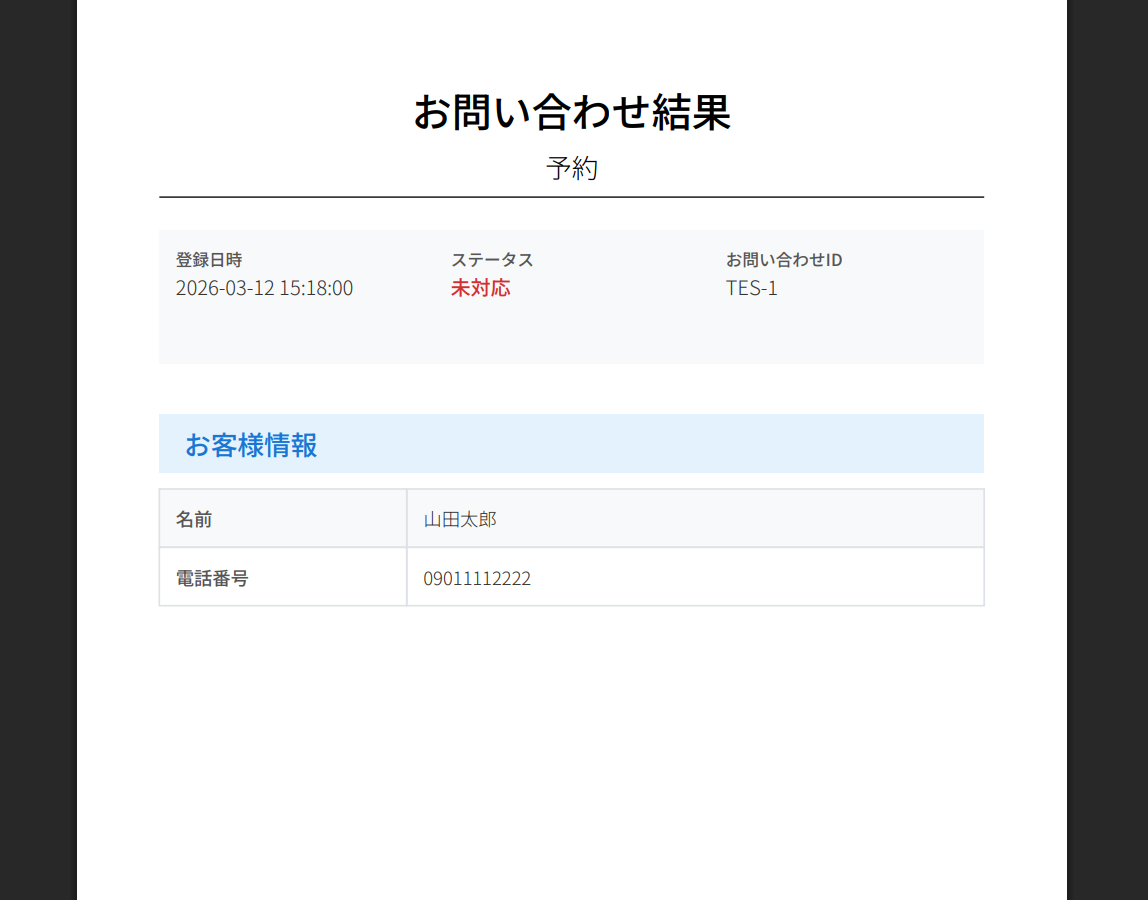
まとめた依頼書はPDFに出力することができます。
tip
コンテキストの格納について詳しくはコンテキストの格納をご参照ください。
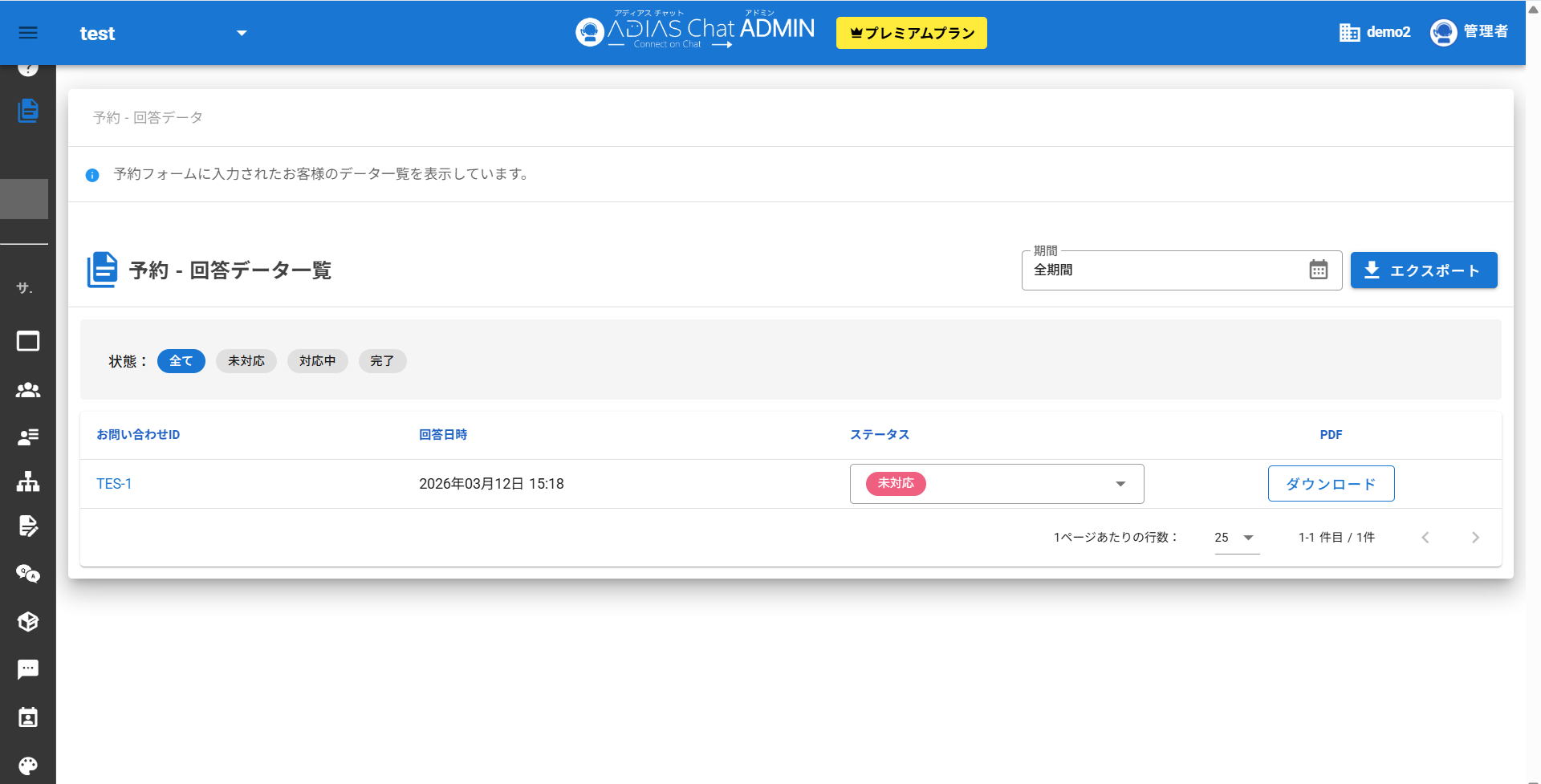
サイドメニューより問い合わせ一覧をクリックすると、問い合わせ管理で作成した問い合わせフォーム名が表示されるため、選択して移動します。
一覧及び詳細のダウンロードボタンをクリックすると、PDF形式でコンテキスト内の回答をまとめた依頼書をダウンロードすることができます。