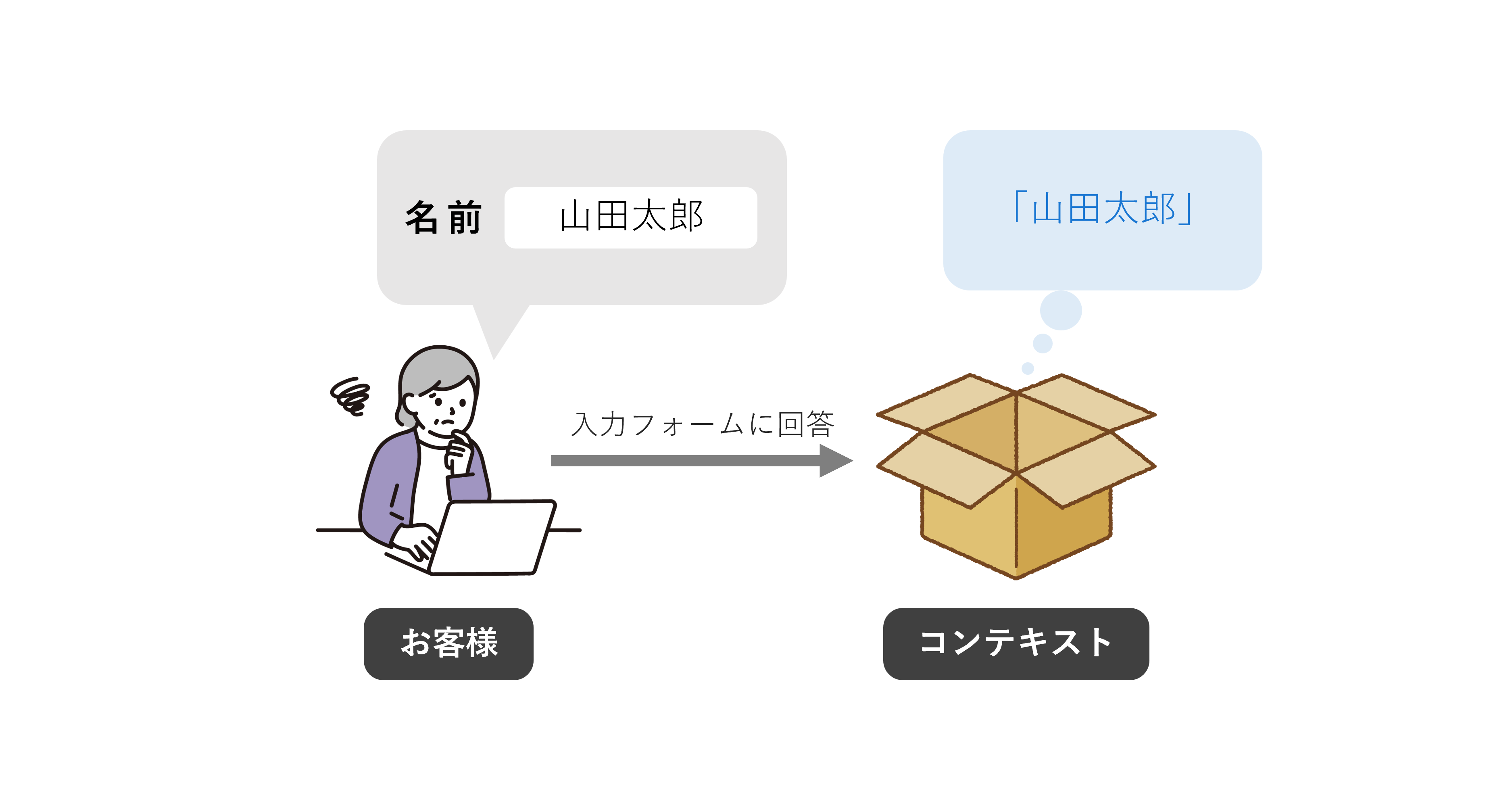
コンテキストの格納
この章では、お客様が入力した情報をコンテキストに保存する設定方法について説明します。 コンテキストに保存することで、後続の処理やメッセージで入力内容を活用できるようになります。
まずは、入力フォームの作成から行います。
設定手順#
1. IVRシナリオ編集画面へ移動#
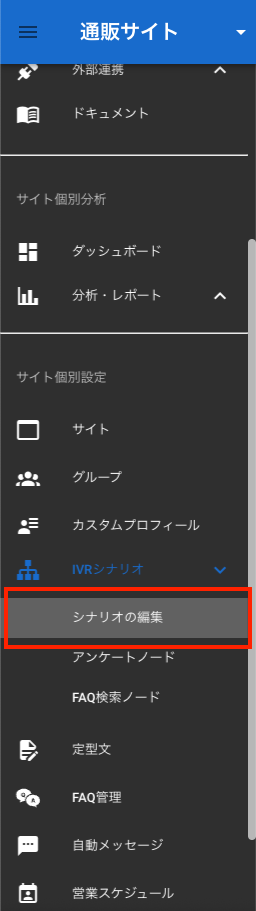
サイドメニューより IVRシナリオ > シナリオの編集 をクリックし、編集画面へ移動します。
2. 入力フォームノードの追加#
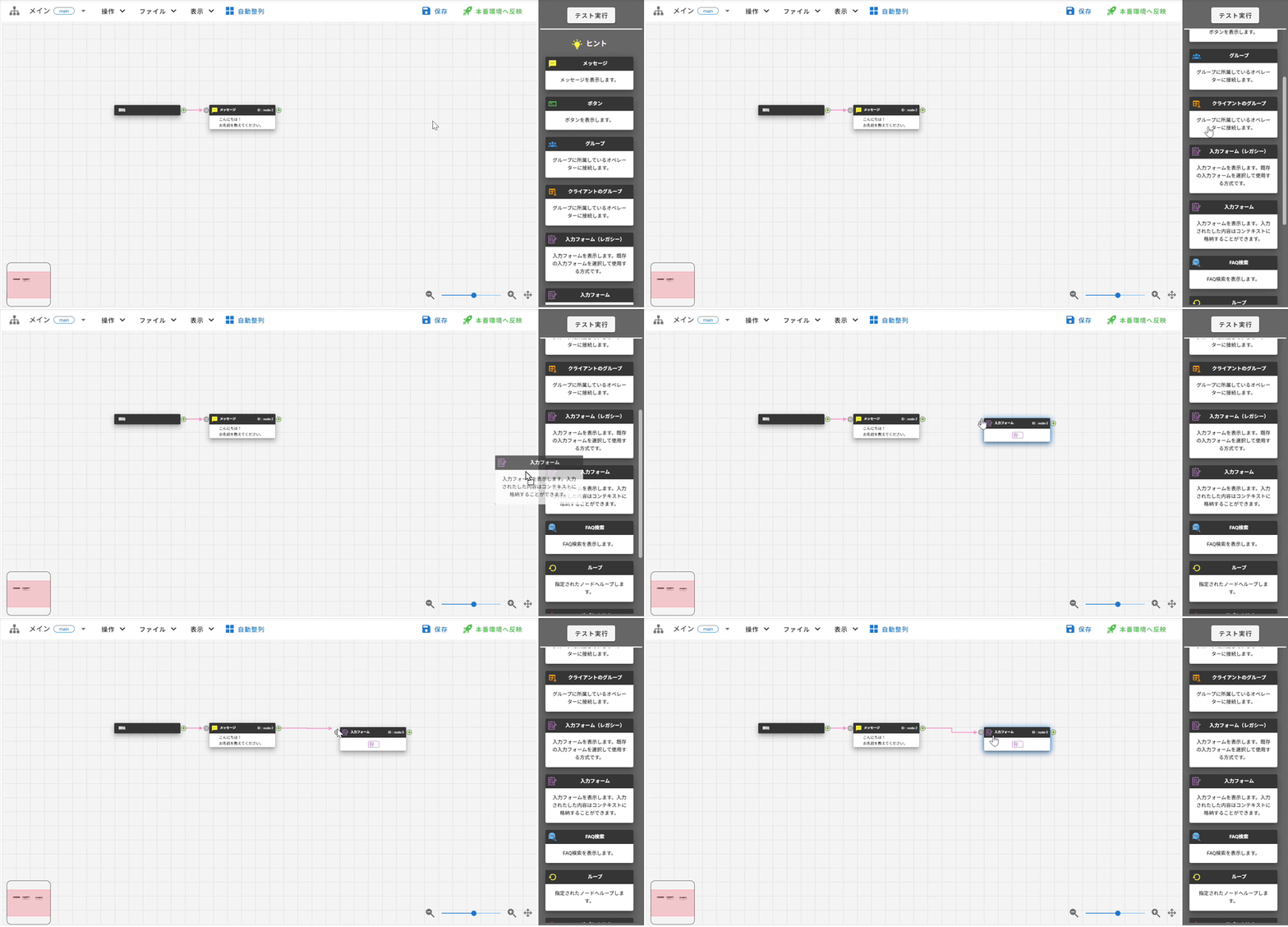
IVRシナリオ編集画面の右側にあるサイドメニューから、 「入力フォームノード」をドラッグ&ドロップして配置します。
tip
入力フォームノードの詳細については「入力フォームノード」をご参照ください。
3. フォームの作成#
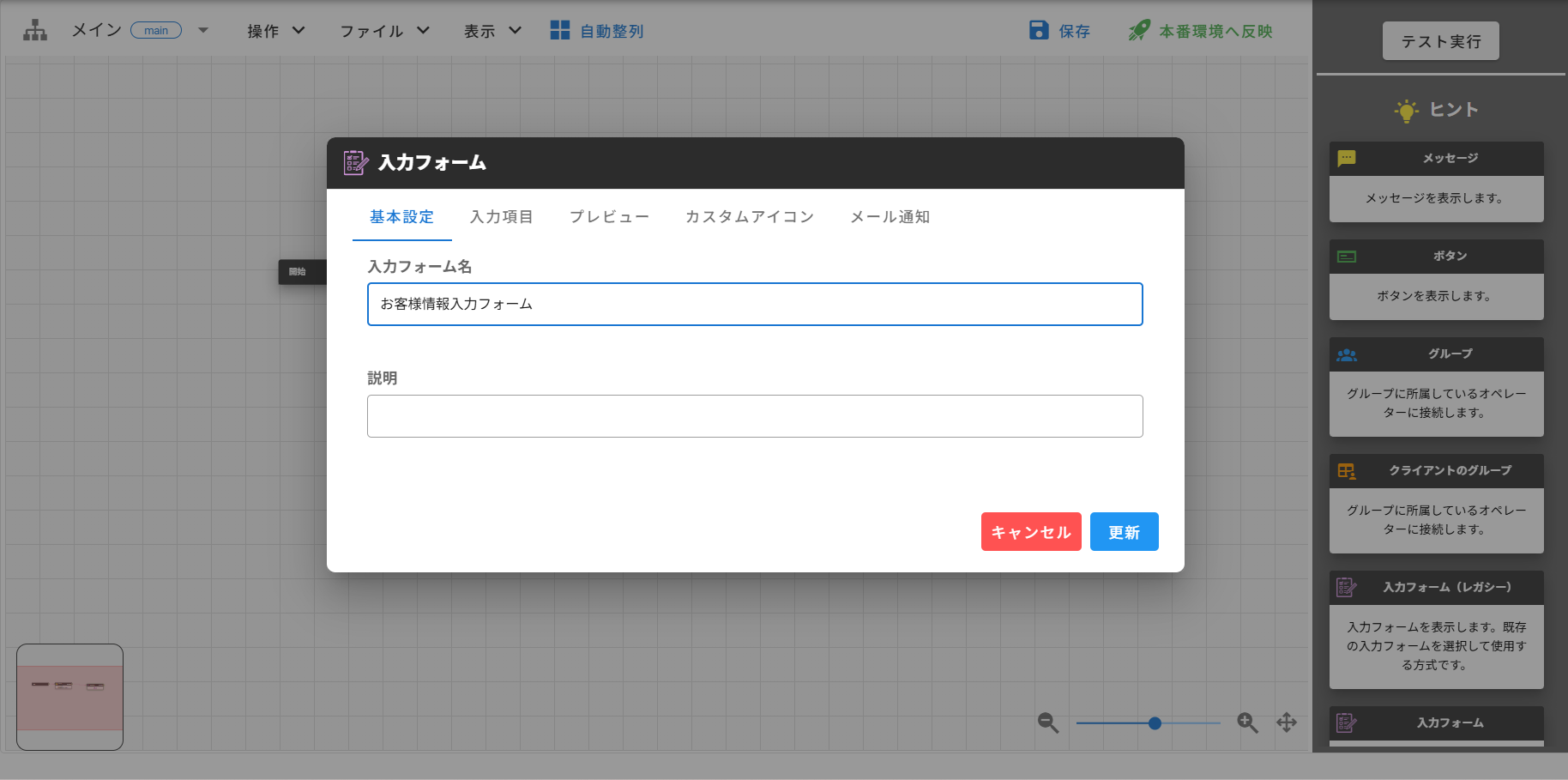
配置した入力フォームノードをダブルクリックし、詳細ダイアログを表示します。
今回は、お客様の名前を入力するフォームを作成します。
・入力フォーム名:お客様情報入力フォーム
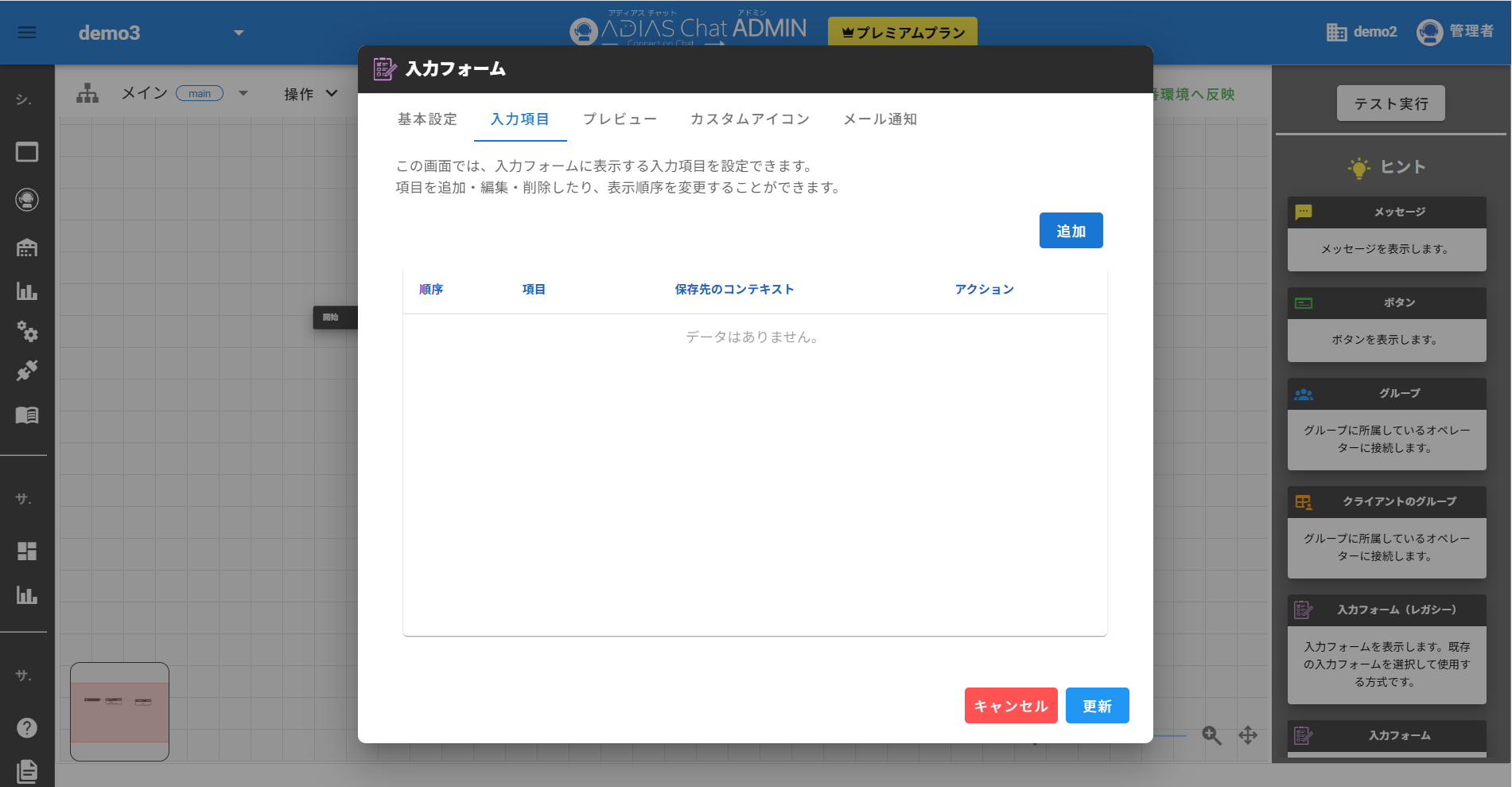
・タブを「入力項目」に切り替え
・右上の「追加」ボタンをクリック
4. 入力項目の設定#
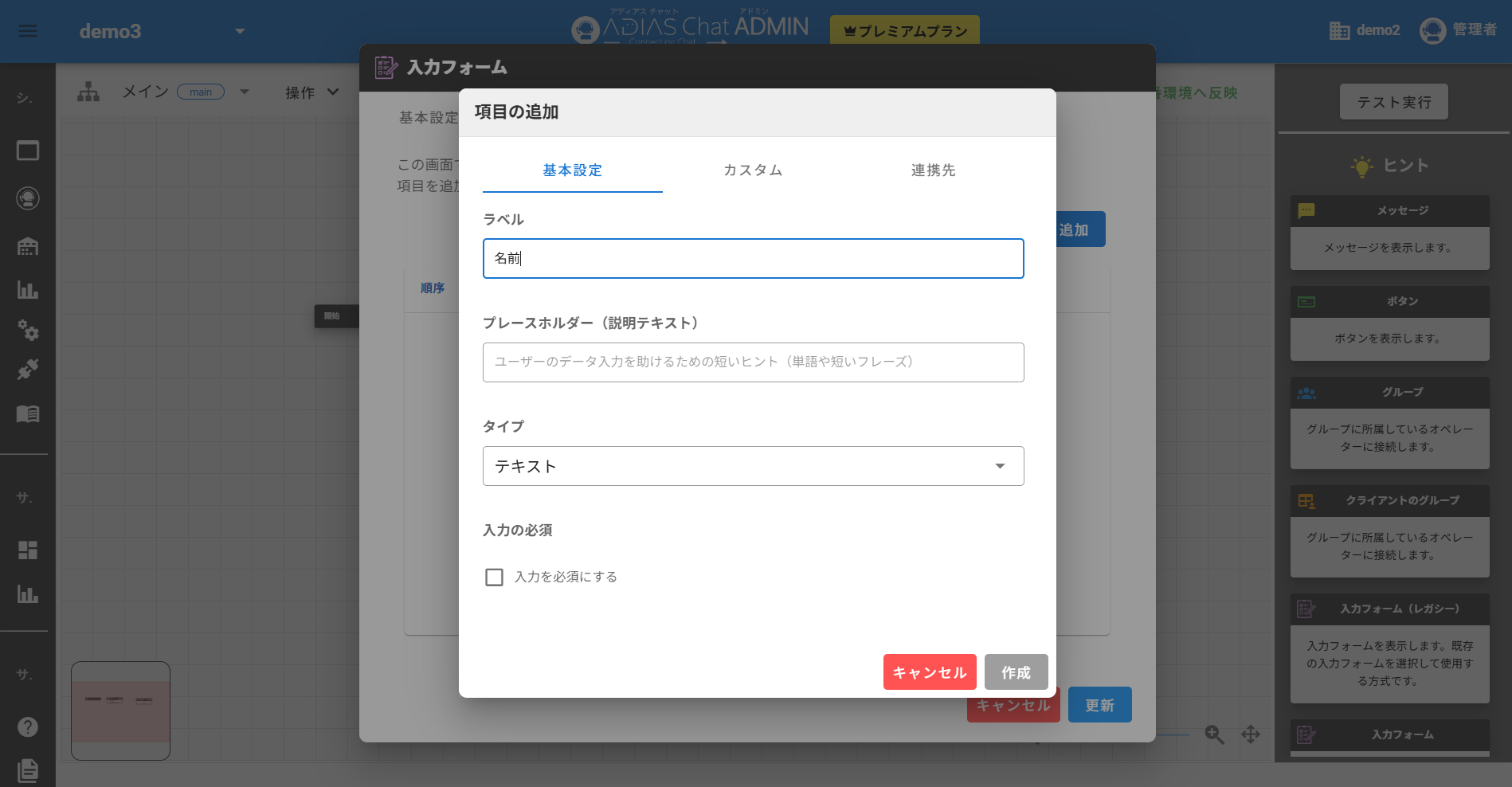
項目追加ダイアログが表示されるので、以下のように設定します。
・ラベル:名前
設定後、右下の「作成」をクリックします。
5. コンテキストへの保存設定#
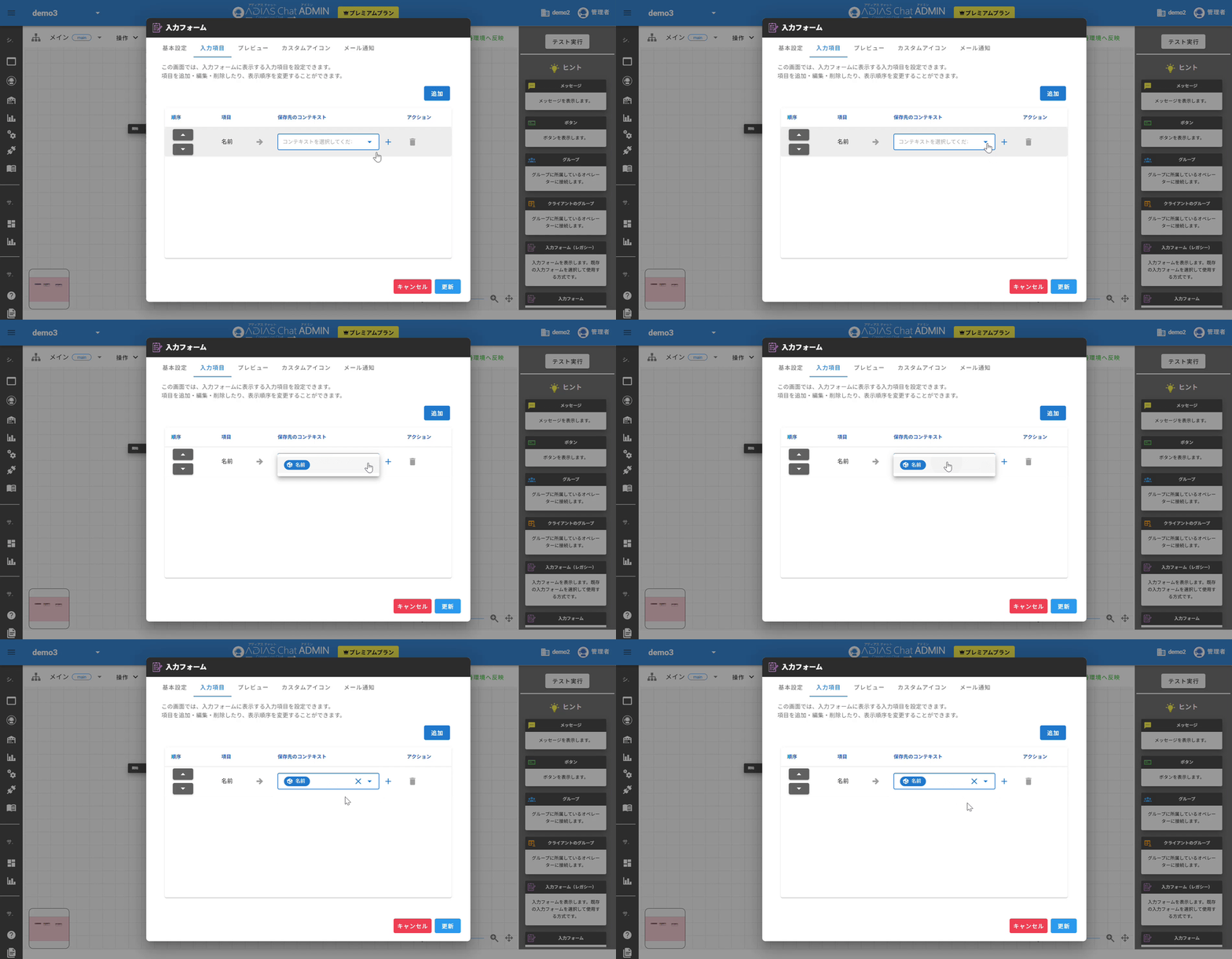
作成した「名前」項目が一覧に表示されます。 ここで、保存先コンテキストのプルダウンを選択することで、入力内容を保存する先を指定します。
この設定により、入力フォームで取得した情報がコンテキストに保存されるようになります。
6. 設定の保存#
設定が完了したら、右下の「更新」ボタンをクリックします。
その後、IVRシナリオ画面右上の「保存」をクリックし、続いて「本番環境へ反映」を選択することで設定が完了します。
動作確認#
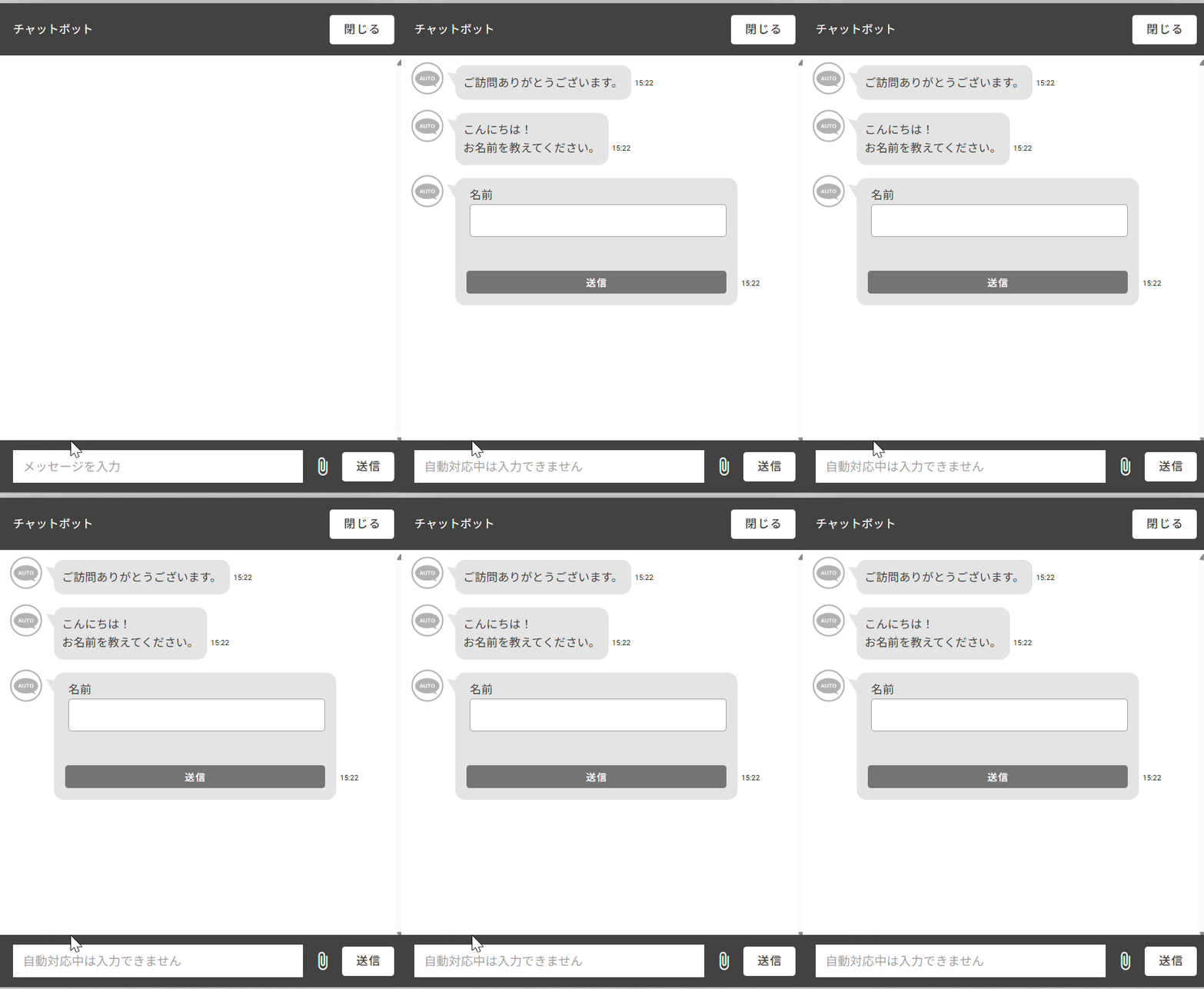
チャットのデモページで実際の動きを確認します。
入力フォームノードが実行されると、名前を入力するフォームが表示されます。 お客様が入力した情報は、内部的にコンテキストへ保存されます。
保存されたコンテキストの活用方法については、以降のページで詳しく説明します。