クライアントの作成方法
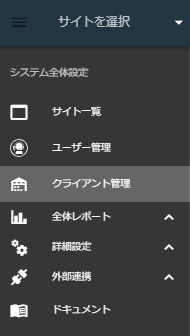
クライアント管理へ移動#
サイドメニューよりクライアント管理をクリックして移動します。
クライアントの設定#

クライアントを編集することができます。
クライアントの登録#
一覧右上の+ボタンより、クライアントを新規登録することができます。
基本情報#

| 項目 | 内容 |
|---|---|
| 企業名 | クライアントの名称です。 【制限】必須、20文字以内 |
| 企業名(かな) | クライアントの名称のふりがなです。 【制限】必須、40文字以内 |
| メールアドレス | クライアントのメールアドレスです。 【制限】40文字以内 |
| 電話番号 | クライアントの電話番号です。 【制限】20文字以内 |
同時ログイン数の制限#

確認画面#

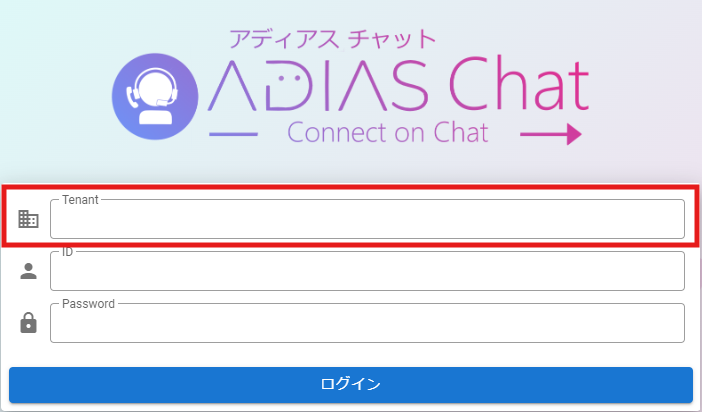
テナントのログイン情報自動生成#
クライアントを作成すると、ログイン時に必要なテナント入力情報が自動的に作成されます。

クライアントの編集#
行をクリックすると、該当のクライアントを編集することができます。
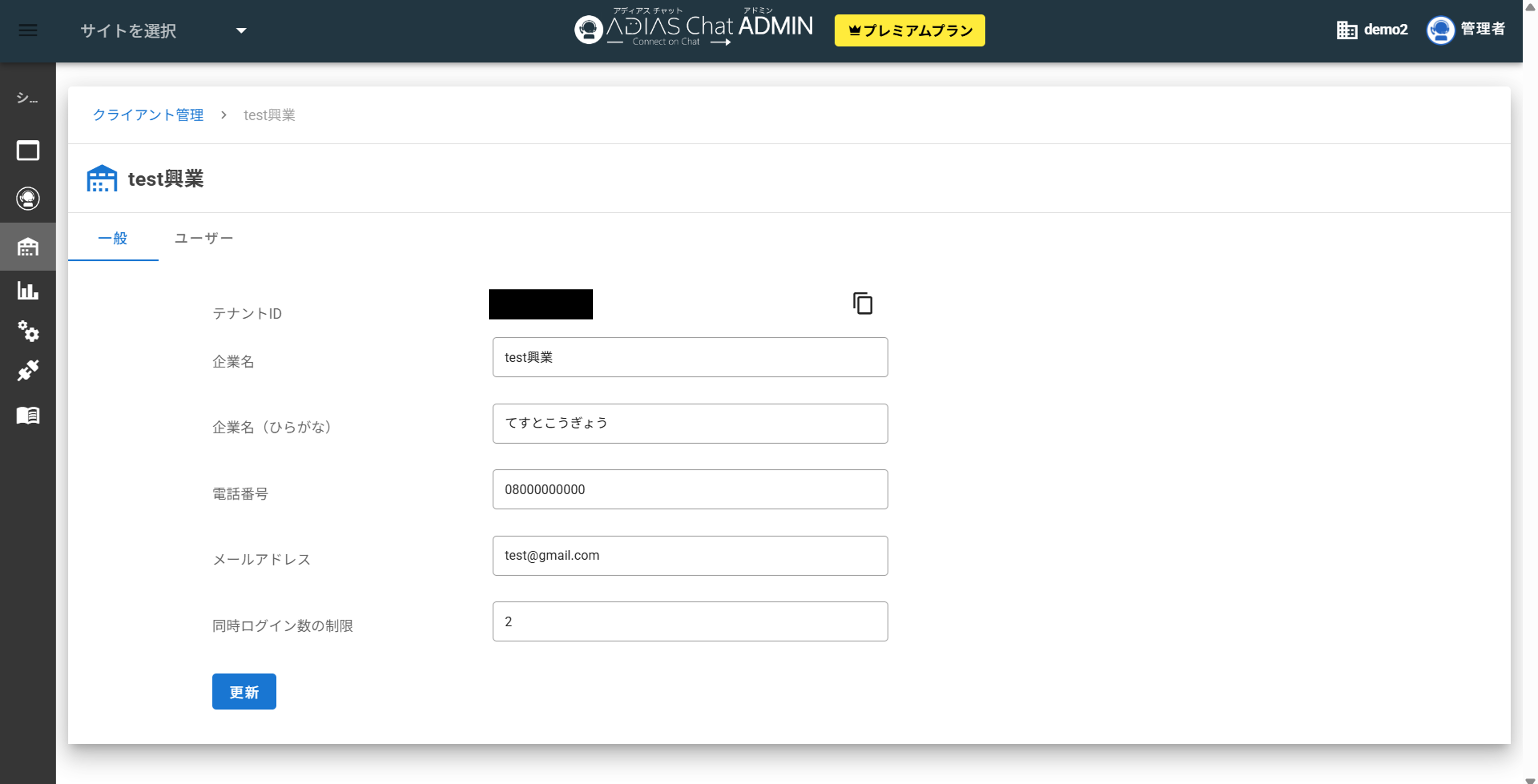
設定内容は『クライアントの登録』と同様です。
クライアントのユーザー登録#
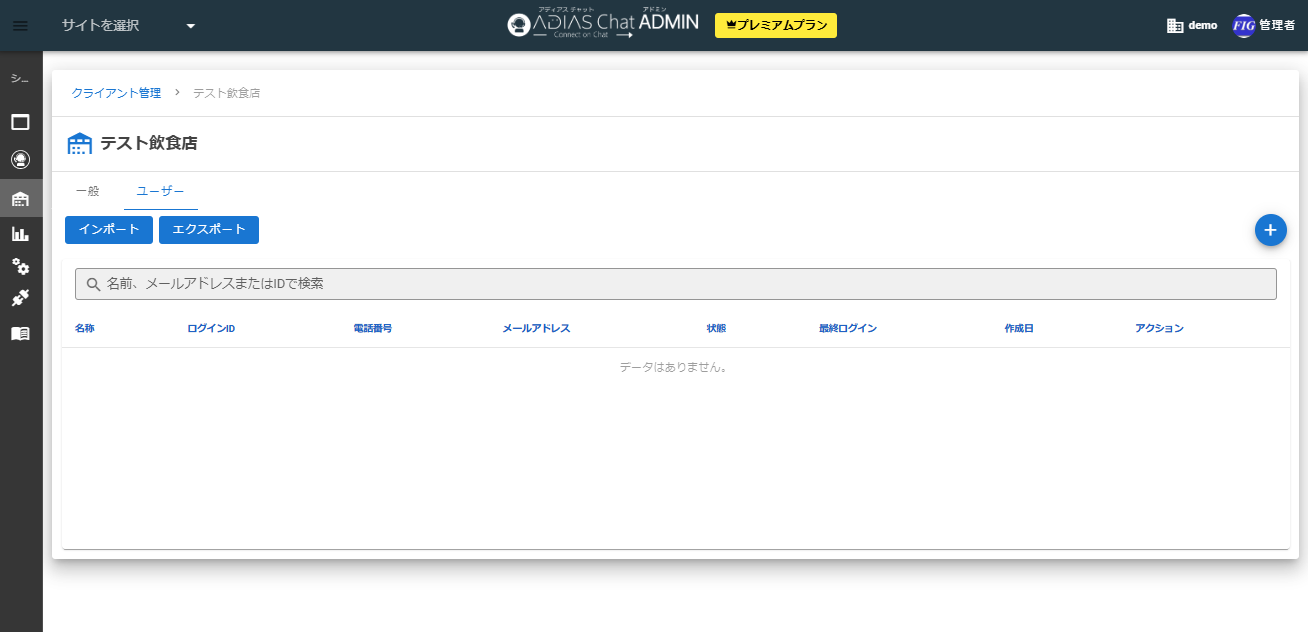
編集と同画面でタブをユーザーに切り替えると、ユーザーを登録することができます。
ユーザー情報を記入#
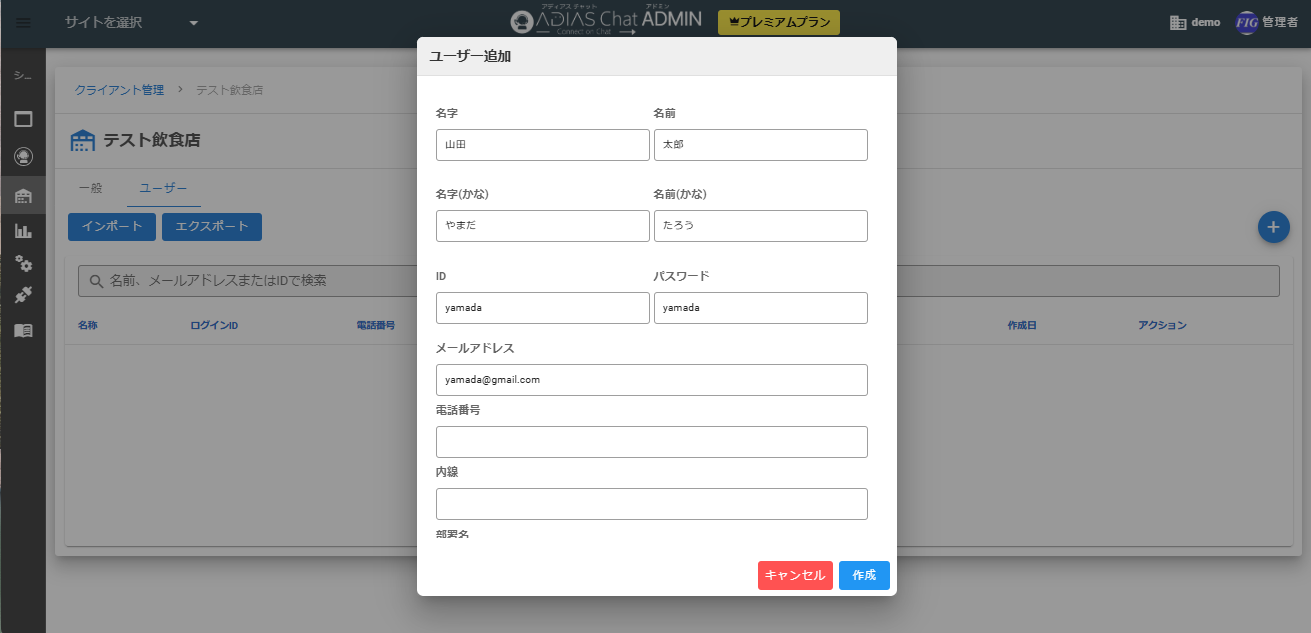
プラスボタンをクリックするとユーザーを追加するためのモーダルが表示されるので以下情報を記入します。
| 項目 | 内容 |
|---|---|
| 名字 lastName | ユーザーの名字です。 【制限】必須、20文字以内 |
| 名前 firstName | ユーザーの名前です。 【制限】20文字以内 |
| 名字(かな) kanaLastName | ユーザーの名字のふりがなです。 【制限】20文字以内 |
| 名前(かな) kanaFirstName | ユーザーの名前のふりがなです。 【制限】20文字以内 |
| ID loginId | ユーザーIDです。ログイン時に使用します。 【制限】必須、20文字以内 |
| パスワード password | ユーザーのパスワードです。ログイン時に使用します。 【制限】必須、20文字以内 |
| メールアドレス | ユーザーのメールアドレスです。 【制限】40文字以内 |
| 電話番号 telephoneNumber | ユーザーの電話番号です。 【制限】20文字以内 |
| 内線 extensionNumber | ユーザーの内線番号です。 【制限】20文字以内 |
| 部署名 department | ユーザーの部署名です。 【制限】20文字以内 |
| 役職 role | ユーザーの役職です。 【制限】20文字以内 |
ユーザー情報を記入#
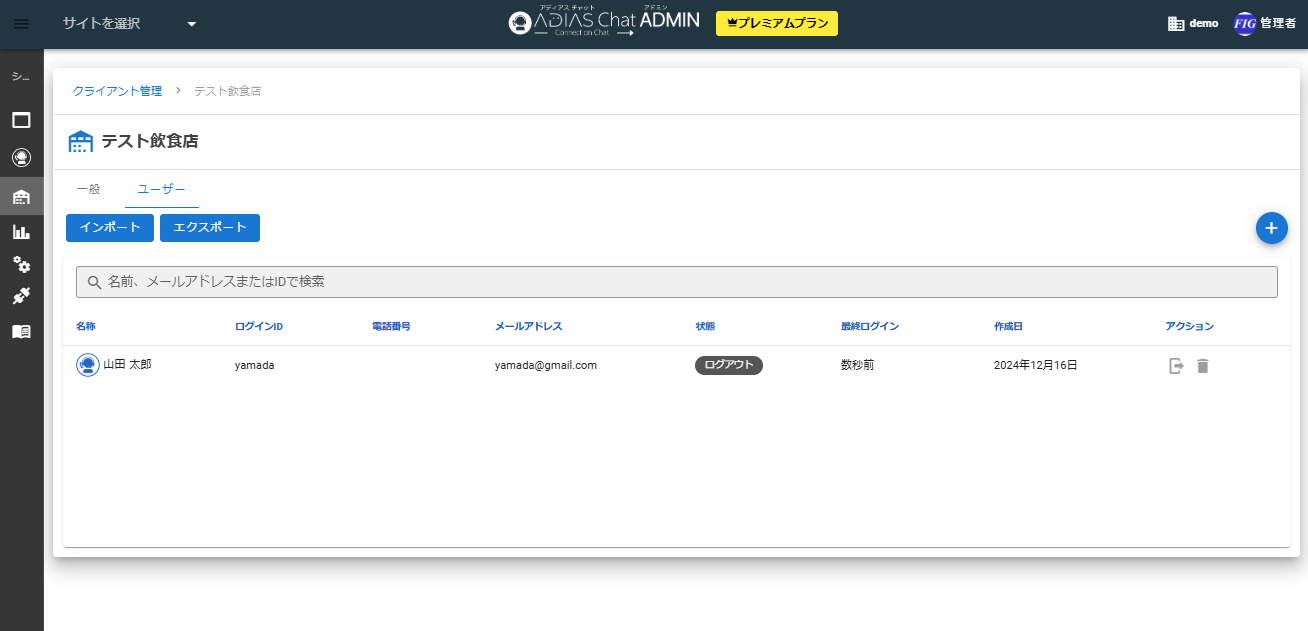
作成に成功するとユーザー一覧画面に先ほど登録したユーザーが表示されます。
ユーザーのインポート#
インポートボタンより、CSVデータをインポートすることができます。 インポートされたデータは既存のデータに追加される形で登録されます。
ユーザーのエクスポート#
エクスポートボタンより、ユーザーをCSV形式でエクスポートすることができます。